
WordPress không index phải làm sao? Cách khắc phục nhanh chóng và hiệu quả
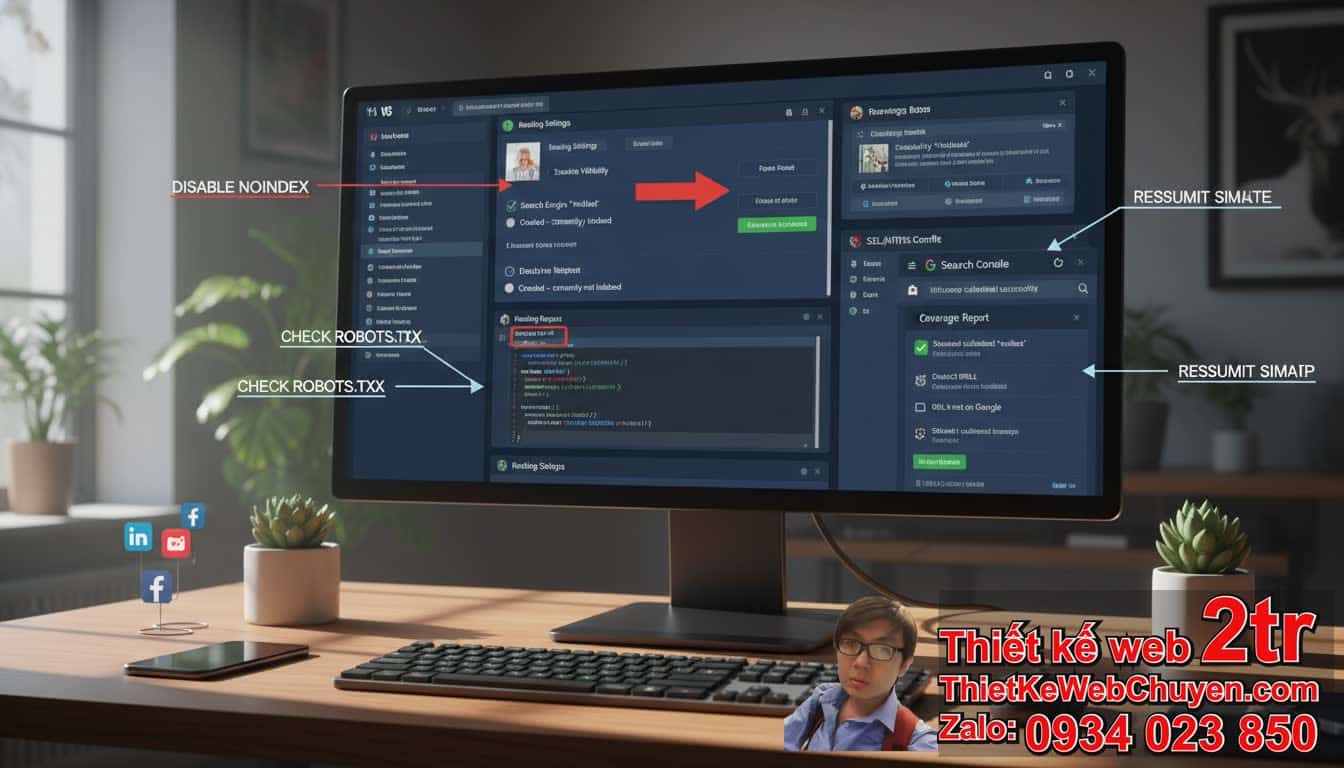
Nếu WordPress không index trên Google, bạn cần kiểm tra ngay các cài đặt cơ bản như khả năng hiển thị của công cụ tìm kiếm trong WordPress, tệp robots.txt, trạng thái lập chỉ mục trong Google Search Console, và tình trạng sitemap. Việc khắc phục sớm sẽ giúp trang web của bạn nhanh chóng xuất hiện trên kết quả tìm kiếm, đặc biệt quan trọng với các doanh nghiệp trong ngành đăng ký mã vạch sản phẩm muốn tiếp cận khách hàng tiềm năng.
WordPress không index phải làm sao khi trang web của bạn không hiển thị trên Google?
Khi phát hiện WordPress không index trên các công cụ tìm kiếm, đây là một vấn đề nghiêm trọng có thể ảnh hưởng đến lưu lượng truy cập và khả năng hiển thị trực tuyến của bạn. Đặc biệt, đối với các doanh nghiệp trong lĩnh vực đăng ký mã vạch sản phẩm, việc không được lập chỉ mục đồng nghĩa với việc mất đi cơ hội tiếp cận khách hàng đang tìm kiếm dịch vụ. Dưới đây là các bước chi tiết để chẩn đoán và khắc phục vấn đề WordPress không index:
WordPress không index phải làm sao khi cài đặt hiển thị?
Đây là một trong những lý do phổ biến nhất khiến WordPress không index. WordPress có một cài đặt đơn giản nhưng mạnh mẽ cho phép bạn yêu cầu các công cụ tìm kiếm không lập chỉ mục trang web của mình.
- Kiểm tra cài đặt “Khả năng hiển thị của công cụ tìm kiếm”:
- Đăng nhập vào bảng điều khiển WordPress của bạn.
- Đi tới Cài đặt > Đọc.
- Tìm phần “Khả năng hiển thị của công cụ tìm kiếm”.
- Đảm bảo rằng hộp kiểm “Ngăn chặn các công cụ tìm kiếm lập chỉ mục trang web này” KHÔNG được chọn. Nếu nó được chọn, hãy bỏ chọn và lưu thay đổi.
- Sau khi thay đổi, hãy xóa bộ nhớ cache (nếu bạn sử dụng plugin caching) và kiểm tra lại.
WordPress không index phải làm sao với Tệp Robots.txt?
Tệp robots.txt là một hướng dẫn cho các công cụ tìm kiếm biết những phần nào của trang web mà chúng nên hoặc không nên thu thập dữ liệu và lập chỉ mục. Một cấu hình robots.txt sai có thể khiến WordPress không index toàn bộ hoặc một phần trang web của bạn.
- Kiểm tra tệp
robots.txt:- Bạn có thể truy cập tệp này bằng cách gõ
yourdomain.com/robots.txtvào trình duyệt. - Tìm kiếm các dòng như
Disallow: /hoặcDisallow: /wp-admin/. - Dòng
Disallow: /sẽ chặn hoàn toàn các công cụ tìm kiếm khỏi trang web của bạn, khiến WordPress không index. - Nếu bạn phát hiện
Disallow: /, bạn cần chỉnh sửa tệp này. - Cách chỉnh sửa:
- Sử dụng trình quản lý tệp trong cPanel/hosting của bạn.
- Sử dụng plugin SEO như Yoast SEO hoặc Rank Math (chúng thường có công cụ chỉnh sửa
robots.txttích hợp). - Xóa hoặc chú thích dòng
Disallow: /bằng cách thêm dấu#vào đầu dòng (# Disallow: /).
- Đảm bảo rằng các công cụ tìm kiếm được phép truy cập vào các phần quan trọng của trang web, đặc biệt là nếu bạn cung cấp dịch vụ đăng ký mã vạch sản phẩm và muốn các trang dịch vụ của mình được tìm thấy.
- Bạn có thể truy cập tệp này bằng cách gõ
WordPress không index phải làm sao khi kiểm tra Google Search Console?
Google Search Console là công cụ miễn phí và cần thiết để theo dõi hiệu suất của trang web trên Google tìm kiếm. Đây là nơi bạn có thể tìm thấy các thông báo về việc WordPress không index và các vấn đề khác liên quan đến lập chỉ mục.
- Kiểm tra lập chỉ mục trong Google Search Console:
- Nếu bạn chưa có, hãy đăng ký và xác minh trang web của bạn với Google Search Console.
- Sau khi đăng nhập, chọn tài sản trang web của bạn.
- Kiểm tra tab “Lập chỉ mục > Trang”: Xem báo cáo này để xác định xem có lỗi hoặc cảnh báo nào liên quan đến việc lập chỉ mục không. Nó sẽ hiển thị số lượng trang đã được lập chỉ mục và những trang chưa được lập chỉ mục, cùng với lý do.
- Sử dụng công cụ “Công cụ kiểm tra URL”: Nhập URL của trang/bài viết cụ thể mà bạn nghĩ WordPress không index. Công cụ này sẽ cho bạn biết trạng thái lập chỉ mục của URL đó, khi nào Google thu thập dữ liệu lần cuối, và liệu có bất kỳ lỗi nào ngăn cản việc lập chỉ mục không.
- Nếu trang chưa được lập chỉ mục, bạn có thể yêu cầu lập chỉ mục ngay lập tức bằng tính năng “Yêu cầu lập chỉ mục”.
- Kiểm tra tab “Lập chỉ mục > Tệp Sitemaps”: Đảm bảo rằng sitemap của bạn đã được gửi thành công và Google đã xử lý nó. Nếu có lỗi sitemap, hãy khắc phục.
WordPress không index phải làm sao với Sitemap XML?
Sitemap XML là một bản đồ các trang và bài viết trên trang web của bạn, giúp các công cụ tìm kiếm dễ dàng khám phá và lập chỉ mục nội dung. Nếu sitemap bị thiếu, lỗi hoặc không được cập nhật, WordPress không index một cách hiệu quả.
- Tạo và gửi Sitemap XML:
- Sử dụng plugin SEO như Yoast SEO hoặc Rank Math để tạo sitemap XML tự động. Các plugin này cũng sẽ tự động cập nhật sitemap khi bạn thêm nội dung mới.
- Kiểm tra sitemap bằng cách truy cập
yourdomain.com/sitemap_index.xml(hoặc tên tương tự tùy thuộc vào plugin của bạn). - Gửi sitemap đến Google Search Console:
- Trong Google Search Console, đi tới “Lập chỉ mục > Tệp Sitemaps”.
- Nhập URL của sitemap XML của bạn (ví dụ:
sitemap_index.xml) và nhấp vào “Gửi”. - Kiểm tra trạng thái sau vài ngày để đảm bảo nó được xử lý thành công. Điều này vô cùng quan trọng để đảm bảo WordPress không index là một vấn đề tạm thời và được giải quyết.

WordPress không index phải làm sao khi có các thẻ Noindex?
Thẻ meta noindex được thêm vào mã HTML của trang để yêu cầu các công cụ tìm kiếm không lập chỉ mục trang đó. Đôi khi, các plugin hoặc chủ đề có thể vô tình thêm thẻ này, hoặc bạn có thể đã thêm nó nhưng quên gỡ bỏ, dẫn đến WordPress không index.
- Kiểm tra thẻ meta
noindex:- Kiểm tra từng trang/bài viết cụ thể: Sử dụng công cụ “Công cụ kiểm tra URL” trong Google Search Console. Nó sẽ cho bạn biết liệu Google có phát hiện thẻ
noindextrên trang đó không. - Xem mã nguồn trang: Nhấp chuột phải vào trang web của bạn và chọn “Xem mã nguồn trang” (View Page Source). Tìm kiếm dòng
<meta name="robots" content="noindex, follow" />hoặc tương tự. - Kiểm tra cài đặt plugin SEO: Các plugin như Yoast SEO hoặc Rank Math có cài đặt riêng cho từng bài viết/trang để bật/tắt
noindex. Đảm bảo rằng bạn không vô tình bật nó cho các trang quan trọng muốn được lập chỉ mục. - Nếu phát hiện thẻ
noindexvà bạn muốn trang đó được lập chỉ mục, hãy xóa thẻ đó khỏi mã nguồn hoặc tắt cài đặtnoindextrong plugin SEO của bạn. Việc này sẽ giúp giải quyết vấn đề WordPress không index.
- Kiểm tra từng trang/bài viết cụ thể: Sử dụng công cụ “Công cụ kiểm tra URL” trong Google Search Console. Nó sẽ cho bạn biết liệu Google có phát hiện thẻ
WordPress không index phải làm sao khi gặp vấn đề về Permalinks?
Cấu trúc permalink (liên kết tĩnh) có vai trò quan trọng trong cách Google hiểu và thu thập dữ liệu trang web của bạn. Các URL bị hỏng hoặc cấu trúc permalink không chuẩn SEO có thể gây ra lỗi khi Google cố gắng truy cập và lập chỉ mục nội dung, khiến WordPress không index các trang của bạn.
- Kiểm tra và cập nhật cấu trúc Permalinks:
- Đi tới Cài đặt > Đường dẫn tĩnh trong bảng điều khiển WordPress.
- Đảm bảo bạn đang sử dụng một cấu trúc thân thiện với SEO, thường là “Tên bài viết” (
%postname%). - Nếu bạn đã thay đổi nó, hãy lưu lại cài đặt (nhấp vào “Lưu thay đổi”) ngay cả khi bạn không thay đổi gì. Thao tác này có thể giúp định dạng lại các quy tắc ghi lại (rewrite rules) và khắc phục vấn đề nếu WordPress không index do lỗi permalink.
- Kiểm tra xem các liên kết trên trang web của bạn có hoạt động bình thường không.
WordPress không index phải làm sao khi trang web mới hoặc không có liên kết?
Đối với một trang web mới, việc WordPress không index ngay lập tức là điều bình thường. Google cần thời gian để phát hiện, thu thập dữ liệu và lập chỉ mục. Ngoài ra, nếu trang web của bạn không có đủ liên kết chất lượng từ các trang web khác, Google có thể khó tìm thấy nó.
- Thúc đẩy lập chỉ mục cho trang web mới:
- Gửi sitemap XML đến Google Search Console (như đã đề cập ở trên).
- Sử dụng công cụ “Công cụ kiểm tra URL” trong Google Search Console để yêu cầu lập chỉ mục các trang quan trọng.
- Xây dựng liên kết nội bộ chất lượng: Đảm bảo các trang quan trọng của bạn được liên kết từ các trang khác trên cùng một trang web.
- Bắt đầu xây dựng backlink: Nhận liên kết từ các trang web có uy tín khác. Điều này không chỉ giúp Google tìm thấy trang web của bạn mà còn cải thiện thứ hạng SEO. Việc đề cập đến dịch vụ đăng ký mã vạch sản phẩm trên các diễn đàn hoặc bài viết liên quan có thể hữu ích.
- Chia sẻ nội dung trên mạng xã hội: Mặc dù không trực tiếp giúp lập chỉ mục, nó có thể thu hút người dùng và các công cụ tìm kiếm đến trang web của bạn.
WordPress không index phải làm sao khi có lỗi máy chủ hoặc vấn đề về hosting?
Nếu máy chủ của bạn gặp sự cố, trang web không thể truy cập được hoặc phản hồi quá chậm, các công cụ tìm kiếm sẽ gặp khó khăn khi thu thập dữ liệu, dẫn đến WordPress không index.
- Kiểm tra trạng thái máy chủ:
- Sử dụng các công cụ kiểm tra thời gian hoạt động của trang web (website uptime checker) để đảm bảo trang web của bạn luôn trực tuyến.
- Liên hệ với nhà cung cấp hosting của bạn nếu bạn nghi ngờ có vấn đề về máy chủ.
- Đảm bảo trang web tải nhanh. Tốc độ tải trang chậm cũng có thể ảnh hưởng đến khả năng thu thập dữ liệu và lập chỉ mục của Google.
WordPress không index phải làm sao khi trang web bị phạt bởi Google?
Trong những trường hợp hiếm hoi, việc WordPress không index có thể là do trang web của bạn bị phạt bởi Google vì vi phạm các nguyên tắc quản trị trang web (webmaster guidelines), chẳng hạn như nội dung trùng lặp, nhồi nhét từ khóa, hoặc spam liên kết.
- Kiểm tra hành động thủ công trong Google Search Console:
- Vào Google Search Console, kiểm tra phần “Bảo mật và Tác vụ thủ công > Tác vụ thủ công”.
- Nếu có bất kỳ hình phạt thủ công nào, bạn sẽ thấy nó ở đây cùng với hướng dẫn cách khắc phục.
- Sau khi khắc phục, bạn có thể gửi yêu cầu xem xét lại.
WordPress không index phải làm sao với vấn đề SSL/HTTPS?
Nếu trang web của bạn chuyển từ HTTP sang HTTPS nhưng cấu hình không đúng, Google có thể gặp khó khăn khi lập chỉ mục phiên bản bảo mật của trang web, hoặc tệ hơn, lập chỉ mục cả hai phiên bản, dẫn đến lỗi nội dung trùng lặp và khiến WordPress không index hiệu quả.
- Đảm bảo chuyển hướng HTTPS đúng cách:
- Đảm bảo tất cả các URL được chuyển hướng từ HTTP sang HTTPS bằng chuyển hướng 301.
- Kiểm tra chứng chỉ SSL của bạn có hợp lệ không.
- Cập nhật tất cả các liên kết nội bộ đến là HTTPS.
- Kiểm tra Google Search Console để đảm bảo Google hiểu đúng phiên bản HTTPS.
WordPress không index phải làm sao với nội dung kém hoặc trùng lặp?
Mặc dù không phải là nguyên nhân trực tiếp khiến WordPress không index hoàn toàn, nội dung kém chất lượng hoặc trùng lặp có thể khiến Google giảm ưu tiên lập chỉ mục các trang của bạn và ảnh hưởng đến thứ hạng. Điều này đặc biệt quan trọng với các doanh nghiệp đăng ký mã vạch sản phẩm cần cung cấp thông tin độc đáo và hữu ích.
- Cải thiện chất lượng nội dung:
- Viết nội dung gốc, chuyên sâu và có giá trị cho người dùng.
- Tránh sao chép nội dung từ các trang web khác.
- Nếu bạn có các trang tương tự, hãy sử dụng thẻ Canonical (
<link rel="canonical" href="URL_trang_chu_dao" />) để chỉ ra trang gốc cho Google.
WordPress không index phải làm sao: Các bước cuối cùng và lời khuyên bổ sung
Để đảm bảo vấn đề WordPress không index được giải quyết triệt để và trang web của bạn có cơ hội tốt nhất để xuất hiện trên Google, hãy thực hiện các bước sau:
Xóa bộ nhớ đệm (Cache): Nếu bạn sử dụng các plugin caching (ví dụ: WP Rocket, LiteSpeed Cache), hãy xóa toàn bộ bộ nhớ đệm sau khi thực hiện bất kỳ thay đổi nào. Caching có thể hiển thị phiên bản cũ của trang web và che giấu các thay đổi của bạn.
Kiểm tra các plugin khác: Đôi khi, một plugin nào đó có thể gây xung đột hoặc áp đặt các cài đặt không mong muốn khiến WordPress không index. Thử vô hiệu hóa các plugin một cách có hệ thống để xác định xem có plugin nào là thủ phạm không.
Cập nhật WordPress, chủ đề và plugin: Đảm bảo tất cả các thành phần của WordPress đều được cập nhật lên phiên bản mới nhất để tránh các lỗi tiềm ẩn.
Kiên nhẫn: Sau khi thực hiện các thay đổi, hãy kiên nhẫn. Google cần thời gian để thu thập dữ liệu lại và cập nhật chỉ mục của nó. Việc kiểm tra trạng thái trong Google Search Console sẽ giúp bạn theo dõi tiến trình.
Tạo nội dung có giá trị: Cuối cùng, một trong những cách tốt nhất để đảm bảo Google index trang web của bạn là tạo ra nội dung chất lượng cao, độc đáo và hữu ích mà người dùng và các công cụ tìm kiếm muốn tìm thấy. Đối với một doanh nghiệp đăng ký mã vạch sản phẩm, việc có các bài viết hướng dẫn chi tiết, thông tin về quy trình, lợi ích của việc đăng ký mã vạch sẽ rất được Google đánh giá cao.
Nếu bạn đã thực hiện tất cả các bước trên mà WordPress không index vẫn tiếp diễn, có thể có một vấn đề sâu xa hơn cần đến sự can thiệp của chuyên gia SEO hoặc nhà phát triển web.
Google?
FAQPage: WordPress không index phải làm sao – Câu hỏi thường gặp
Dưới đây là một số câu hỏi thường gặp khi bạn gặp phải tình trạng WordPress không index và cách xử lý nhanh chóng.
WordPress không index phải làm sao nếu tôi vừa mới tạo trang web?
Nếu trang web của bạn còn mới, việc WordPress không index ngay lập tức là hoàn toàn bình thường. Google cần thời gian để phát hiện, thu thập dữ liệu và lập chỉ mục. Để đẩy nhanh quá trình này, hãy đảm bảo bạn đã gửi Sitemap XML đến Google Search Console và sử dụng tính năng “Yêu cầu lập chỉ mục” cho các trang quan trọng trong Công cụ kiểm tra URL. Đồng thời, hãy xây dựng nội dung chất lượng và chia sẻ nó để thu hút chú ý.
WordPress không index phải làm sao khi tôi đã kiểm tra cài đặt hiển thị nhưng vẫn không được?
Nếu bạn đã kiểm tra và chắc chắn rằng hộp kiểm “Ngăn chặn các công cụ tìm kiếm lập chỉ mục trang web này” KHÔNG được chọn, nhưng WordPress không index vẫn là vấn đề, bạn cần xem xét các yếu tố khác. Bước tiếp theo là kiểm tra tệp robots.txt để đảm bảo không có lệnh Disallow: /, sau đó kiểm tra các thẻ noindex trên các trang cụ thể và cuối cùng là kiểm tra Google Search Console để tìm các lỗi lập chỉ mục.
Sitemap XML có thực sự quan trọng khi WordPress không index?
Có, Sitemap XML rất quan trọng. Nó là một bản đồ dẫn đường cho các công cụ tìm kiếm, giúp chúng dễ dàng và hiệu quả hơn trong việc khám phá tất cả các trang quan trọng trên trang web của bạn, đặc biệt là khi WordPress không index một số trang. Đảm bảo sitemap của bạn được tạo đúng cách (thường bằng plugin SEO) và được gửi thành công đến Google Search Console. Một sitemap lỗi hoặc thiếu có thể khiến Google bỏ qua các trang của bạn.
Làm cách nào để biết Google Search Console có thể giúp tôi khi WordPress không index?
Google Search Console là công cụ đắc lực nhất để chẩn đoán vấn đề WordPress không index. Nó cung cấp báo cáo chi tiết về tình trạng lập chỉ mục của trang web của bạn, cảnh báo về các lỗi thu thập dữ liệu, và cho phép bạn kiểm tra từng URL cụ thể để xem lý do tại sao nó không được lập chỉ mục. Hơn nữa, bạn có thể yêu cầu Google thu thập thông tin và lập chỉ mục lại các trang sau khi đã khắc phục sự cố.
WordPress không index phải làm sao nếu tôi đã thử mọi cách nhưng trang web vẫn không xuất hiện?
Nếu bạn đã thử tất cả các bước khắc phục được đề cập và WordPress không index vẫn là một vấn đề dai dẳng, có thể đã đến lúc tìm kiếm sự hỗ trợ từ chuyên gia. Một chuyên gia SEO hoặc nhà phát triển web có kinh nghiệm có thể kiểm tra sâu hơn vào cấu hình website, mã nguồn, hoặc các yếu tố máy chủ để tìm ra nguyên nhân gốc rễ. Đôi khi, lỗi nhỏ trong cấu hình hoặc một plugin xung đột có thể là nguyên nhân bạn không dễ dàng nhận ra.
HowTo: Các bước cụ thể để khắc phục WordPress không index
Sử dụng Table of Contents plugin (ví dụ: Easy Table of Contents, Ultimate Blocks) để tạo mục lục tự động cho phần này.
Mục lục (Table of Contents – Tự động tạo bởi plugin)
- Bước 1: Kiểm tra cài đặt hiển thị trong WordPress
- Bước 2: Kiểm tra và chỉnh sửa tệp Robots.txt
- Bước 3: Sử dụng Google Search Console để chẩn đoán
- Bước 4: Tạo và gửi Sitemap XML
- Bước 5: Kiểm tra Thẻ Noindex trên các trang
- Bước 6: Xác minh cấu trúc Permalinks
- Bước 7: Đảm bảo trang web hoạt động ổn định và có liên kết
Bạn đang gặp khó khăn trong việc đưa trang web đăng ký mã vạch sản phẩm của mình lên Google hay WordPress không index nội dung quan trọng? Đừng lo lắng! Với kinh nghiệm 10 năm trong lĩnh vực SEO và phát triển nội dung, chúng tôi tại ThietKeWebWio.com sẵn sàng hỗ trợ bạn.
Liên hệ ngay ThietKeWebWio.com qua Zalo 0934 023 850 để được tư vấn chuyên sâu và giải quyết triệt để vấn đề WordPress không index, giúp trang web của bạn hiển thị mạnh mẽ trên công cụ tìm kiếm!
Hãy nâng cao khả năng hiển thị của website của bạn ngay hôm nay!
https://thietkewebwio.com/cach-dua-web-len-google/
https://thietkewebchuyen.com/cach-dua-web-len-google.html





















