
Để xác minh website trên Google Search Console một cách nhanh chóng, bạn cần đăng nhập vào tài khoản Google, chọn “Thêm thuộc tính” và làm theo hướng dẫn. Các phương pháp phổ biến bao gồm xác minh bằng tệp HTML, thẻ meta HTML, Google Analytics, Google Tag Manager hoặc bản ghi DNS, tùy thuộc vào quyền truy cập và cấu hình website của bạn. Việc xác minh website trên Google Search Console là bước cần thiết để Google có thể thu thập dữ liệu, báo cáo hiệu suất và chỉ mục trang web của bạn.
Table of Contents
- Tại sao cần xác minh website trên Google Search Console?
- Cách xác minh website trên Google Search Console: Phương pháp thuộc tính tên miền (Domain Property)
- Cách xác minh website trên Google Search Console: Phương pháp tiền tố URL (URL-prefix Property)
- Các bước sau khi xác minh website trên Google Search Console là gì?
- Làm thế nào để kiểm tra trạng thái xác minh?
- Cách khắc phục lỗi khi xác minh website trên Google Search Console?
- Lời khuyên từ chuyên gia khi xác minh website trên Google Search Console cho ngành đăng ký mã vạch sản phẩm
- FAQPage
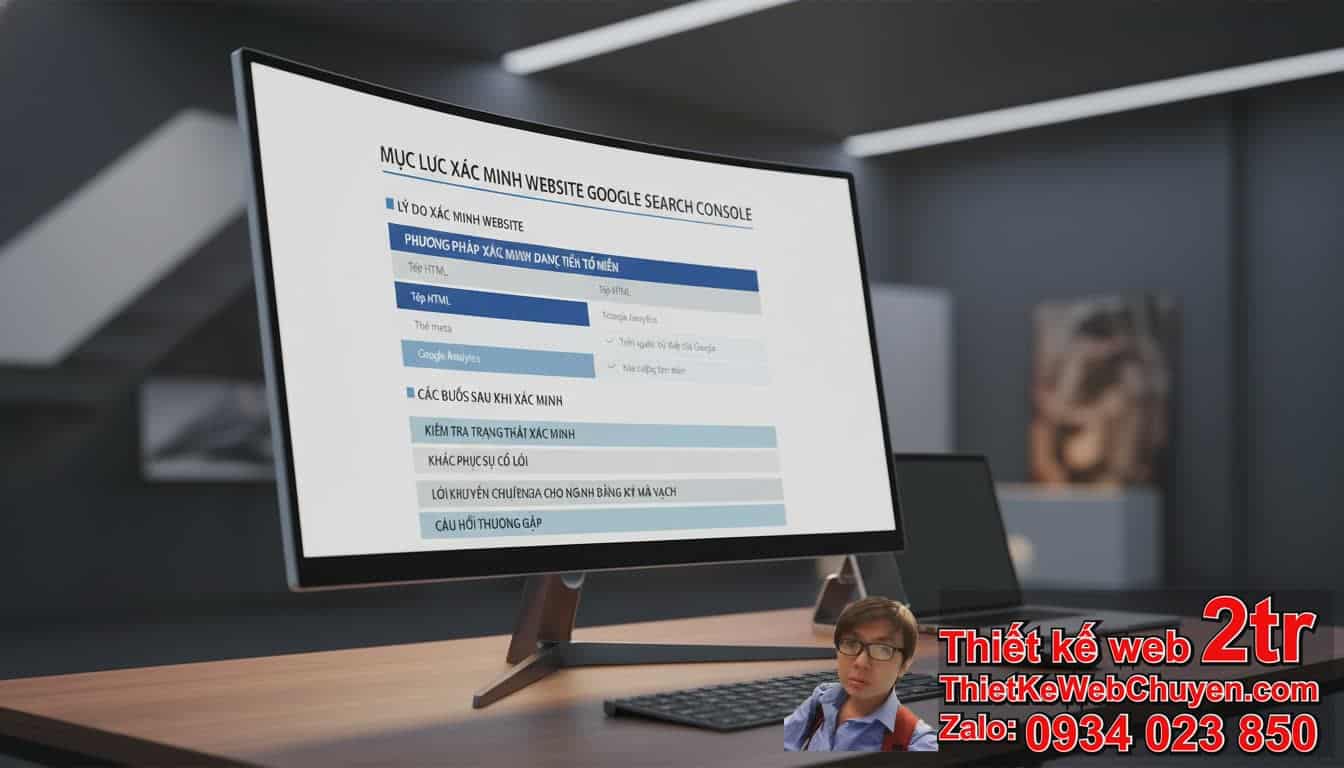
Tại sao cần xác minh website trên Google Search Console?
Việc xác minh website trên Google Search Console là một bước không thể thiếu đối với bất kỳ chủ sở hữu website nào, đặc biệt là trong lĩnh vực đăng ký mã vạch sản phẩm. Để cải thiện SEO, theo dõi hiệu suất tìm kiếm, khắc phục lỗi lập chỉ mục, và nhận cảnh báo từ Google, bạn phải xác minh website trên Google Search Console. Điều này giống như việc đăng ký địa chỉ nhà với bưu điện để họ biết nên gửi thư cho bạn ở đâu. Nếu không xác minh website trên Google Search Console, Google sẽ không thể cung cấp cho bạn những dữ liệu quan trọng về cách người dùng tìm thấy trang web của bạn.
Khi bạn xác minh website trên Google Search Console, bạn sẽ có quyền truy cập vào rất nhiều công cụ mạnh mẽ:
- Báo cáo hiệu suất: Xem lưu lượng truy cập từ Google Search, các truy vấn tìm kiếm hàng đầu, vị trí xếp hạng trung bình và tỷ lệ nhấp.
- Kiểm tra URL: Kiểm tra từng trang riêng lẻ để xem Google đã lập chỉ mục như thế nào, phát hiện lỗi và yêu cầu lập chỉ mục lại.
- Báo cáo lập chỉ mục: Theo dõi số lượng trang đã được lập chỉ mục và các lỗi ngăn Google lập chỉ mục nội dung.
- Tệp sơ đồ trang web (Sitemap): Gửi sitemap để giúp Google dễ dàng khám phá tất cả các trang quan trọng trên website của bạn.
- Các vấn đề về AMP, khả năng tương thích với thiết bị di động: Nhận cảnh báo và hướng dẫn khắc phục các lỗi liên quan đến trải nghiệm người dùng.
- Cảnh báo bảo mật và hành động thủ công: Nhận thông báo nếu website của bạn bị tấn công hoặc vi phạm nguyên tắc quản trị trang web của Google.
Đối với các doanh nghiệp đăng ký mã vạch sản phẩm, việc xác minh website trên Google Search Console đặc biệt quan trọng để đảm bảo thông tin sản phẩm, dịch vụ và hướng dẫn đăng ký được Google tìm thấy và hiển thị chính xác. Điều này giúp nâng cao uy tín, thu hút khách hàng tiềm năng và tối ưu hóa quy trình marketing kỹ thuật số của bạn.
Cách xác minh website trên Google Search Console: Phương pháp thuộc tính tên miền (Domain Property)
Phương pháp thuộc tính tên miền (Domain Property) là cách xác minh website trên Google Search Console được khuyến nghị nhất vì nó cho phép bạn xác minh tất cả các phiên bản của website cùng một lúc (HTTP, HTTPS, www, non-www, subdomain). Để xác minh website trên Google Search Console bằng phương pháp này, bạn cần truy cập vào bản ghi DNS của tên miền.
Bạn phải có quyền truy cập vào cài đặt DNS của tên miền để thực hiện phương pháp này. Nếu bạn không phải là người quản lý tên miền chính, hãy liên hệ với nhà cung cấp dịch vụ hosting hoặc người quản lý IT của bạn.
Các bước để xác minh website trên Google Search Console thông qua phương pháp thuộc tính tên miền:
- Truy cập Google Search Console: Mở trình duyệt và truy cập search.google.com/search-console.
- Đăng nhập tài khoản Google: Sử dụng tài khoản Google mà bạn muốn liên kết với Search Console.
- Thêm thuộc tính mới:
- Nếu đây là lần đầu bạn sử dụng GSC, bạn sẽ thấy màn hình chào mừng để thêm thuộc tính.
- Nếu bạn đã có thuộc tính khác, nhấp vào biểu tượng thả xuống ở góc trên bên trái (bên cạnh tên thuộc tính hiện tại) và chọn “Thêm thuộc tính”.
- Chọn loại thuộc tính: Trong hộp thoại “Chọn loại thuộc tính”, nhập tên miền của bạn vào phần “Miền” (ví dụ: yourdomain.com, không có http:// hoặc https://).
- Nhấp vào “Tiếp tục”.
- Sao chép bản ghi TXT: Google sẽ cung cấp cho bạn một bản ghi TXT duy nhất. Sao chép chuỗi mã này. Đây là đoạn mã bạn cần thêm vào cài đặt DNS của tên miền.
- Truy cập cài đặt DNS của tên miền:
- Đăng nhập vào bảng điều khiển nhà cung cấp tên miền của bạn (ví dụ: GoDaddy, Namecheap, Cloudflare, VNPT, PA Vietnam).
- Tìm phần quản lý DNS (thường được gọi là “DNS Management”, “Zone Editor”, “DNS records”).
- Thêm bản ghi TXT mới:
- Chọn loại bản ghi là “TXT Record”.
- Trong trường “Host” hoặc “Name”, bạn thường để trống hoặc nhập “@” (tùy thuộc vào nhà cung cấp).
- Trong trường “Value” hoặc “Content”, dán chuỗi TXT bạn đã sao chép từ Google Search Console.
- TTL (Time To Live) thường có thể để mặc định hoặc đặt là 3600 giây (1 giờ).
- Lưu lại thay đổi.
- Quay lại Google Search Console và nhấp “Xác minh”: Sau khi lưu bản ghi DNS, quay lại tab Google Search Console và nhấp vào nút “Xác minh”.
- Chờ đợi quá trình xác minh: Quá trình cập nhật DNS có thể mất vài phút đến vài giờ (thậm chí 48 giờ trong một số trường hợp). Nếu xác minh không thành công ngay lập tức, hãy đợi một chút và thử lại.
Sau khi xác minh website trên Google Search Console thành công, bạn sẽ nhận được thông báo chúc mừng và có thể bắt đầu khám phá dữ liệu của website. Đây là cách tốt nhất để xác minh website trên Google Search Console và đảm bảo bạn có đầy đủ quyền kiểm soát các phiên bản của trang web mình.
Cách xác minh website trên Google Search Console: Phương pháp tiền tố URL (URL-prefix Property)
Phương pháp tiền tố URL (URL-prefix Property) là một cách khác để xác minh website trên Google Search Console. Với phương pháp này, bạn chỉ xác minh một phiên bản cụ thể của URL (ví dụ: https://www.yourdomain.com). Nếu bạn có các phiên bản khác (như http://yourdomain.com hoặc https://yourdomain.com không có www), bạn sẽ cần xác minh từng phiên bản riêng biệt. Có nhiều cách để xác minh website trên Google Search Console bằng phương pháp tiền tố URL, mỗi cách phù hợp với các tình huống và quyền truy cập khác nhau. Để xác minh website trên Google Search Console bằng phương pháp này, bạn cần lựa chọn một trong các cách dưới đây.
Các bước đầu tiên để xác minh website trên Google Search Console với phương pháp tiền tố URL là:
- Truy cập Google Search Console: Truy cập search.google.com/search-console.
- Đăng nhập tài khoản Google: Đăng nhập bằng tài khoản Google bạn muốn liên kết.
- Thêm thuộc tính mới: Chọn “Thêm thuộc tính”.
- Nhập URL đầy đủ: Trong hộp thoại “Chọn loại thuộc tính”, nhập URL đầy đủ của website vào phần “Tiền tố URL” (ví dụ:
https://www.yourdomain.com). - Nhấp “Tiếp tục”.
Sau khi nhấp “Tiếp tục”, Google sẽ hiển thị các phương pháp xác minh. Bạn có thể chọn một trong các phương pháp sau để xác minh website trên Google Search Console:

Xác minh bằng tệp HTML
Đây là một phương pháp trực tiếp để xác minh website trên Google Search Console nếu bạn có quyền truy cập vào thư mục gốc của máy chủ website.
- Tải tệp xác minh HTML: Sau khi chọn phương pháp này trong Search Console, bạn sẽ thấy một liên kết để tải tệp HTML. Nhấn vào đó để tải tệp xuống máy tính của bạn.
- Tải tệp lên thư mục gốc của website:
- Sử dụng trình quản lý tệp của hosting (như cPanel’s File Manager) hoặc một ứng dụng FTP (như FileZilla) để kết nối với máy chủ của website.
- Tải tệp HTML đã tải xuống lên thư mục gốc (root directory) của website. Đây là thư mục chứa tệp
index.htmlhoặcindex.phpcủa bạn, thường có tên làpublic_html,www, hoặchtdocs.
- Xác nhận qua URL: Google sẽ cung cấp một URL để bạn kiểm tra xem tệp đã được tải lên đúng cách chưa (ví dụ:
https://www.yourdomain.com/googleXXXXXXXXXXXXXXXX.html). Truy cập URL này trong trình duyệt của bạn. Bạn sẽ thấy một đoạn mã xác minh. - Nhấp “Xác minh” trong Search Console: Quay lại Search Console và nhấp vào nút “Xác minh”.
Xác minh bằng thẻ meta HTML
Phương pháp này yêu cầu bạn chỉnh sửa mã nguồn HTML của trang chủ website. Để xác minh website trên Google Search Console bằng thẻ meta HTML, bạn cần dán đoạn mã này vào phần <head> của trang.
- Sao chép thẻ meta: Google sẽ cung cấp một thẻ meta HTML duy nhất (ví dụ:
<meta name="google-site-verification" content="your_verification_code" />). Sao chép thẻ này. - Chèn thẻ meta vào phần
<head>của trang chủ:- Truy cập vào tệp
header.phphoặc tệp tương đương của giao diện website (nếu bạn dùng CMS như WordPress). - Hoặc chỉnh sửa trực tiếp tệp
index.htmlnếu là website tĩnh. - Dán thẻ meta đã sao chép vào ngay trước thẻ
</head>.
- Truy cập vào tệp
- Lưu lại thay đổi.
- Nhấp “Xác minh” trong Search Console: Sau khi lưu thay đổi, quay lại Search Console và nhấp vào “Xác minh”.
Lưu ý cho WordPress: Bạn có thể sử dụng các plugin SEO như Yoast SEO hoặc Rank Math để dễ dàng dán thẻ meta xác minh mà không cần chỉnh sửa mã trực tiếp. Tìm phần “Công cụ quản trị web” hoặc “Search Console” trong cài đặt plugin và dán mã vào đó. Để xác minh website trên Google Search Console nhanh chóng, plugin là lựa chọn tối ưu.
Xác minh bằng Google Analytics
Nếu trang web của bạn đã được thiết lập Google Analytics và bạn có quyền “Chỉnh sửa” đối với tài khoản GA đó, bạn có thể xác minh website trên Google Search Console một cách dễ dàng.
- Đảm bảo mã theo dõi Google Analytics được cài đặt đúng cách: Mã GA phải nằm trong phần
<head>của tất cả các trang trên website và bạn phải sử dụng cùng một tài khoản email Google cho cả Analytics và Search Console. - Chọn “Google Analytics” làm phương pháp xác minh.
- Nhấp “Xác minh” trong Search Console. Google sẽ tự động kiểm tra tài khoản Analytics của bạn.
Xác minh bằng Google Tag Manager
Tương tự như Google Analytics, nếu bạn đang sử dụng Google Tag Manager (GTM) để quản lý các thẻ trên website và có quyền “Xuất bản” đối với vùng chứa GTM, bạn có thể xác minh website trên Google Search Console qua GTM.
- Đảm bảo mã vùng chứa Google Tag Manager được cài đặt đúng cách trên website.
- Chọn “Google Tag Manager” làm phương pháp xác minh.
- Nhấp “Xác minh” trong Search Console. Google sẽ kiểm tra vùng chứa GTM của bạn.
Xác minh bằng nhà cung cấp tên miền
Mặc dù có vẻ giống với phương pháp tên miền chung, nhưng đây là tùy chọn xuất hiện trong phương pháp tiền tố URL và yêu cầu thêm bản ghi DNS, nhưng thường chỉ cho một phiên bản URL cụ thể. Cách này tương tự như phương pháp thuộc tính tên miền nhưng có thể cụ thể hơn về cách Google hướng dẫn bạn qua từng nhà cung cấp.
- Chọn “Nhà cung cấp tên miền” làm phương pháp xác minh.
- Chọn nhà cung cấp tên miền của bạn từ danh sách hoặc chọn “Bất kỳ nhà cung cấp DNS nào”.
- Google sẽ cung cấp hướng dẫn cụ thể và một bản ghi TXT (tương tự như phương pháp tên miền chung) để bạn thêm vào cài đặt DNS của mình.
- Làm theo hướng dẫn, thêm bản ghi TXT, sau đó nhấp “Xác minh”.
Sau khi đã thực hiện một trong các phương pháp trên để xác minh website trên Google Search Console, bạn đã hoàn tất quá trình thiết lập cơ bản. Bạn sẽ có thể bắt đầu theo dõi hiệu suất và sức khỏe của website của mình trong mắt Google. Việc xác minh website trên Google Search Console là cực kỳ quan trọng để đảm bảo trang web của bạn được hiển thị một cách tốt nhất trên công cụ tìm kiếm này.
Các bước sau khi xác minh website trên Google Search Console là gì?
Sau khi bạn đã xác minh website trên Google Search Console thành công, công việc của bạn chỉ mới bắt đầu! Để website của bạn, đặc biệt là trong lĩnh vực đăng ký mã vạch sản phẩm, hoạt động hiệu quả và đạt được thứ hạng cao trên Google, có một số bước quan trọng bạn cần thực hiện. Việc xác minh website trên Google Search Console chỉ là bước khởi đầu.
Dưới đây là các bước tiếp theo sau khi xác minh website trên Google Search Console:
- Gửi Sơ đồ trang web (Sitemap):
- Tại sao cần: Sơ đồ trang web là một danh sách tất cả các URL trên website của bạn mà bạn muốn Google lập chỉ mục. Gửi sitemap giúp Google dễ dàng khám phá và lập chỉ mục các trang mới hoặc đã cập nhật một cách hiệu quả hơn, đặc biệt quan trọng đối với các trang thông tin sản phẩm và dịch vụ đăng ký mã vạch sản phẩm mới.
- Cách thực hiện: Trong Google Search Console, đi tới
Lập chỉ mục > Sơ đồ trang web. Nhập URL của sitemap (thường là/sitemap.xmlhoặc/sitemap_index.xmlnếu bạn dùng WordPress với plugin SEO) và nhấp “Gửi”.
- Kiểm tra và khắc phục lỗi lập chỉ mục:
- Tại sao cần: Google Search Console cung cấp báo cáo chi tiết về các trang trên website của bạn mà Google không thể lập chỉ mục (ví dụ: lỗi 404, lỗi máy chủ, bị chặn bởi robots.txt). Việc khắc phục các lỗi này giúp đảm bảo tất cả nội dung quan trọng của bạn đều được Google tìm thấy.
- Cách thực hiện: Xem báo cáo
Lập chỉ mục > Trangđể tìm kiếm các lỗi. Google sẽ cung cấp thông tin chi tiết về từng lỗi và cách khắc phục. Sau khi khắc phục, bạn có thể yêu cầu Google xác thực bản sửa lỗi.
- Phân tích hiệu suất tìm kiếm:
- Tại sao cần: Báo cáo hiệu suất giúp bạn hiểu cách người dùng tìm thấy website của bạn trên Google. Bạn sẽ biết những từ khóa nào mang lại lưu lượng truy cập, vị trí xếp hạng trung bình của bạn, và tỷ lệ nhấp (CTR). Đây là thông tin vàng để tối ưu hóa nội dung và chiến lược SEO.
- Cách thực hiện: Truy cập
Hiệu suất > Kết quả tìm kiếm. Bạn có thể lọc theo ngày, truy vấn, trang, quốc gia, thiết bị để phân tích sâu hơn.
- Cải thiện trải nghiệm trang (Page Experience) và Core Web Vitals:
- Tại sao cần: Google ngày càng đặt nặng yếu tố trải nghiệm người dùng. Core Web Vitals là các chỉ số quan trọng về tốc độ tải, khả năng tương tác và sự ổn định hình ảnh của trang. Việc cải thiện các chỉ số này có thể ảnh hưởng tích cực đến thứ hạng SEO.
- Cách thực hiện: Xem báo cáo
Trải nghiệm > Core Web VitalsvàTrải nghiệm > Khả năng sử dụng trên thiết bị di độngđể xác định các vấn đề và ưu tiên khắc phục chúng.
- Kiểm tra bảo mật và hành động thủ công:
- Tại sao cần: Google Search Console sẽ thông báo cho bạn nếu website của bạn bị tấn công, nhiễm mã độc, hoặc bị dính các hình phạt thủ công (manual actions) do vi phạm nguyên tắc quản trị trang web. Phát hiện sớm giúp bạn phản ứng nhanh chóng để bảo vệ website và thứ hạng của mình.
- Cách thực hiện: Thường xuyên kiểm tra báo cáo
Bảo mật và Tác vụ thủ công.
- Sử dụng công cụ kiểm tra URL:
- Tại sao cần: Khi bạn cập nhật hoặc thêm nội dung mới (ví dụ: một trang thông tin mới về quy trình đăng ký mã vạch sản phẩm), bạn có thể sử dụng công cụ này để kiểm tra cách Google nhìn nhận trang đó và yêu cầu lập chỉ mục ngay lập tức.
- Cách thực hiện: Dán URL của trang vào thanh tìm kiếm ở đầu Search Console. Sau khi kiểm tra, bạn có thể nhấp vào “Yêu cầu lập chỉ mục” nếu cần.
Việc xác minh website trên Google Search Console chỉ là điểm khởi đầu. Để thực sự thành công trong SEO và phát triển website, bạn cần thường xuyên theo dõi, phân tích dữ liệu và thực hiện các tối ưu hóa dựa trên thông tin mà Google Search Console cung cấp. Điều này giúp website của bạn giữ vững vị thế và thu hút khách hàng trong ngành đăng ký mã vạch sản phẩm.
Làm thế nào để kiểm tra trạng thái xác minh?
Sau khi bạn đã thực hiện các bước để xác minh website trên Google Search Console, bạn chắc chắn sẽ muốn kiểm tra xem quá trình này đã thành công hay chưa. Điều này rất quan trọng để đảm bảo bạn có thể truy cập vào tất cả dữ liệu và công cụ mà GSC cung cấp. Việc kiểm tra trạng thái xác minh là một phần quan trọng để đảm bảo bạn đã hoàn tất việc xác minh website trên Google Search Console.
Dưới đây là các cách đơn giản để kiểm tra trạng thái xác minh của website:
- Nhận thông báo xác nhận trong Google Search Console:
- Ngay sau khi bạn nhấp vào nút “Xác minh” trong giao diện Search Console và quá trình thành công, bạn sẽ nhận được một thông báo pop-up chúc mừng trực tiếp trên màn hình. Đây là dấu hiệu rõ ràng nhất cho thấy bạn đã xác minh website trên Google Search Console thành công.
- Kiểm tra danh sách thuộc tính (Properties List):
- Truy cập lại Google Search Console search.google.com/search-console.
- Ở góc trên bên trái, bên cạnh biểu tượng GSC, bạn sẽ thấy tên thuộc tính (website) hiện tại đang được hiển thị. Nhấp vào mũi tên thả xuống bên cạnh đó.
- Một danh sách tất cả các thuộc tính của bạn sẽ hiện ra. Nếu website của bạn đã được xác minh, nó sẽ xuất hiện trong danh sách này và bạn có thể nhấp vào đó để truy cập bảng điều khiển (dashboard).
- Kiểm tra cài đặt (Settings):
- Sau khi chọn thuộc tính của bạn trong Google Search Console, truy cập vào phần “Cài đặt” (Settings) ở thanh điều hướng bên trái.
- Trong phần “Cài đặt”, bạn sẽ thấy mục “Xác minh quyền sở hữu” (Ownership verification). Nhấn vào đó.
- Màn hình sẽ hiển thị các phương pháp xác minh đã được sử dụng và trạng thái “Đã xác minh” (Verified) cùng với ngày xác minh. Nếu bạn thấy trạng thái này, có nghĩa là bạn đã xác minh website trên Google Search Console thành công.
- Thử gửi Sitemap hoặc kiểm tra URL:
- Nếu bạn có thể gửi sơ đồ trang web (Sitemap) mà không gặp lỗi liên quan đến quyền sở hữu, hoặc nếu công cụ kiểm tra URL hoạt động bình thường cho các trang của bạn và hiển thị dữ liệu về chỉ mục, điều đó có nghĩa là quyền sở hữu của bạn đã được xác minh.
- Hãy thử vào
Lập chỉ mục > Sơ đồ trang webvà thử gửi sitemap. Nếu bạn không bị chặn bởi lỗi quyền sở hữu, đó là một dấu hiệu tốt.
Lưu ý: Nếu bạn vừa thêm bản ghi DNS hoặc thẻ meta HTML, hãy đợi một chút trước khi kiểm tra lại. Đôi khi Google cần thời gian để phát hiện các thay đổi này. Quá trình cập nhật DNS có thể mất đến 48 giờ để phát tán hoàn toàn trên internet. Để xác minh website trên Google Search Console cần sự kiên nhẫn.
Nếu bạn gặp khó khăn trong việc xác minh website trên Google Search Console hoặc không thấy website của mình được xác minh, hãy kiểm tra lại các bước đã thực hiện, đảm bảo mã xác minh được đặt đúng vị trí và quyền truy cập vào tài khoản là chính xác.
Cách khắc phục lỗi khi xác minh website trên Google Search Console?
Mặc dù quy trình xác minh website trên Google Search Console tương đối đơn giản, đôi khi bạn có thể gặp phải các lỗi hoặc trục trặc. Đừng lo lắng, hầu hết các vấn đề này đều có thể khắc phục được. Việc hiểu rõ các lỗi thường gặp và cách khắc phục chúng sẽ giúp bạn hoàn tất việc xác minh website trên Google Search Console một cách nhanh chóng.
Dưới đây là một số lỗi phổ biến và cách khắc phục khi xác minh website trên Google Search Console:
- Lỗi “Tệp xác minh không tìm thấy” (HTML file verification failed):
- Nguyên nhân: Tệp HTML không được tải lên thư mục gốc của website hoặc bị xóa sau khi tải lên.
- Khắc phục:
- Đảm bảo tệp đã được tải lên đúng thư mục gốc (thường là
public_html,www, hoặchtdocs). - Kiểm tra lại xem tên tệp có bị thay đổi không. Tên tệp phải chính xác như Google đã cung cấp.
- Thử truy cập trực tiếp vào tệp xác minh qua trình duyệt (
https://yourdomain.com/googleXXXXXXXXXXXXXXXX.html). Nếu không thể truy cập, tức là tệp chưa đúng vị trí hoặc đã bị xóa. - Đảm bảo không có quy tắc
robots.txtnào chặn Googlebot truy cập vào tệp đó.
- Đảm bảo tệp đã được tải lên đúng thư mục gốc (thường là
- Lỗi “Thẻ meta không thể tìm thấy” (HTML tag verification failed):
- Nguyên nhân: Thẻ meta không được đặt đúng trong phần
<head>của trang chủ, bị đặt sai chỗ, hoặc bị xóa. - Khắc phục:
- Đảm bảo thẻ
<meta name="google-site-verification" content="..." />được đặt ngay trước thẻ</head>trong mã HTML của trang chủ. - Kiểm tra lỗi chính tả hoặc thiếu ký tự trong thẻ meta.
- Nếu sử dụng CMS như WordPress, hãy đảm bảo bạn lưu lại các thay đổi sau khi dán mã. Nếu dùng plugin SEO, hãy kiểm tra cài đặt của plugin.
- Xem mã nguồn trang (nhấp chuột phải vào trang, chọn “Xem nguồn trang” hoặc “Inspect”) để đảm bảo thẻ meta xuất hiện trong phần
<head>.
- Đảm bảo thẻ
- Nguyên nhân: Thẻ meta không được đặt đúng trong phần
- Lỗi “Không thể xác minh bằng bản ghi DNS” (DNS verification failed):
- Nguyên nhân: Bản ghi TXT bị nhập sai, nhà cung cấp tên miền chưa cập nhật bản ghi, hoặc Google chưa kịp quét lại DNS.
- Khắc phục:
- Kiểm tra kỹ lưỡng chuỗi TXT bạn đã dán. Đảm bảo không có khoảng trắng thừa hoặc ký tự bị thiếu.
- Đảm bảo bạn đã chọn đúng loại bản ghi là “TXT”.
- Nếu trường “Host” hoặc “Name” yêu cầu, hãy nhập
@hoặc để trống (tùy vào nhà cung cấp). - Kiên nhẫn: Đôi khi việc cập nhật DNS có thể mất từ vài phút đến 48 giờ để được phát tán hoàn toàn. Hãy chờ một vài giờ và thử xác minh lại.
- Kiểm tra lại cài đặt DNS của bạn.
- Lỗi “Không thể xác minh bằng Google Analytics/Tag Manager” (GA/GTM verification failed):
- Nguyên nhân: Tài khoản Google Analytics hoặc Google Tag Manager không sử dụng cùng một tài khoản Google với Search Console, mã theo dõi không được cài đặt đúng cách, hoặc bạn không có đủ quyền (quản trị viên/chỉnh sửa).
- Khắc phục:
- Đảm bảo bạn đăng nhập Google Search Console bằng cùng một tài khoản Google có quyền “Chỉnh sửa” đối với tài khoản Google Analytics hoặc có quyền “Xuất bản” đối với vùng chứa Google Tag Manager.
- Kiểm tra xem mã Google Analytics (UA-XXXXX-X hoặc G-XXXXXXX) hoặc mã vùng chứa GTM (GTM-XXXXXX) đã được cài đặt chính xác trên tất cả các trang của website hay chưa. Mã GA phải nằm trong phần
<head>. - Đảm bảo mã GA hoặc GTM đã hoạt động và thu thập dữ liệu trong ít nhất vài ngày trước khi thử xác minh.
- Thuộc tính đã được xác minh nhưng lại báo lỗi “Không được xác minh” sau đó:
- Nguyên nhân: Tệp xác minh HTML bị xóa, thẻ meta bị xóa khỏi mã nguồn, bản ghi DNS bị xóa hoặc thay đổi, hoặc quyền truy cập vào GA/GTM bị thu hồi.
- Khắc phục: Kiểm tra lại phương pháp xác minh bạn đã sử dụng và đảm bảo rằng thông tin xác minh (tệp, thẻ meta, bản ghi DNS) vẫn còn tồn tại và hoạt động chính xác.
Nếu bạn đã thử tất cả các cách trên mà vẫn không thể xác minh website trên Google Search Console, hãy cân nhắc liên hệ với nhà cung cấp dịch vụ hosting hoặc người quản trị website của bạn để được hỗ trợ kỹ thuật chuyên sâu. Họ có kinh nghiệm trong việc xử lý các vấn đề liên quan đến máy chủ và DNS, giúp bạn hoàn tất việc xác minh website trên Google Search Console.
Lời khuyên từ chuyên gia khi xác minh website trên Google Search Console cho ngành đăng ký mã vạch sản phẩm
Với 10 năm kinh nghiệm trong lĩnh vực SEO và nội dung, tôi hiểu rõ tầm quan trọng của việc xác minh website trên Google Search Console, đặc biệt là đối với các doanh nghiệp hoạt động trong ngành đăng ký mã vạch sản phẩm. Việc xác minh website trên Google Search Console không chỉ là một thủ tục kỹ thuật mà còn là nền tảng cho chiến lược SEO và marketing tổng thể của bạn.
Dưới đây là những lời khuyên từ chuyên gia để bạn thực hiện việc xác minh website trên Google Search Console hiệu quả và tận dụng tối đa công cụ này, đặc biệt trong bối cảnh đăng ký mã vạch sản phẩm:
- Luôn ưu tiên phương pháp xác minh bằng tên miền (Domain Property):
- Như đã đề cập, đây là cách tốt nhất để xác minh website trên Google Search Console. Nó bao gồm tất cả các phiên bản của website (http, https, www, non-www, subdomain) dưới một thuộc tính duy nhất. Điều này giúp bạn có cái nhìn tổng thể về hiệu suất của toàn bộ tên miền, tránh sai sót khi phân tích dữ liệu cho các phiên bản URL khác nhau. Đối với một doanh nghiệp đăng ký mã vạch sản phẩm, việc theo dõi toàn diện là rất cần thiết.
- Lời khuyên: Dùng tài khoản email Google bạn dùng sở hữu Google Analytics để quản lý GSC, dễ dàng tích hợp và không phải dùng thêm nhiều tài khoản Google khác làm gì.
- Đảm bảo sự nhất quán của URL:
- Sau khi xác minh website trên Google Search Console, hãy đảm bảo website của bạn sử dụng một phiên bản URL chuẩn (canonical URL) nhất quán (ví dụ: luôn dùng
https://www.yourdomain.com). Điều này giúp Google tránh hiểu nhầm nội dung trùng lặp và tập trung sức mạnh ranking vào một URL duy nhất. Thiết lập redirect 301 từ các phiên bản khác sang phiên bản chính.
- Sau khi xác minh website trên Google Search Console, hãy đảm bảo website của bạn sử dụng một phiên bản URL chuẩn (canonical URL) nhất quán (ví dụ: luôn dùng
- Tối ưu hóa nội dung cho từ khóa ngành:
- Khi bạn đã xác minh website trên Google Search Console, hãy sử dụng dữ liệu từ báo cáo hiệu suất để tìm kiếm các từ khóa liên quan đến đăng ký mã vạch sản phẩm mà người dùng đang tìm kiếm.
- Từ khóa chính: cách xác minh website trên google search console, xác minh website trên Google Search Console, đăng ký mã vạch sản phẩm.
- Từ khóa phụ liên quan:
cách đăng ký mã vạch sản phẩm,quy trình đăng ký mã vạch,lợi ích mã vạch sản phẩm,dịch vụ đăng ký mã vạch,hướng dẫn đăng ký mã vạch,chi phí đăng ký mã vạch,thủ tục đăng ký mã vạch sản phẩm,mã số mã vạch,doanh nghiệp đăng ký mã vạch,công ty đăng ký mã vạch sản phẩm,cách lấy mã số mã vạch,cách cài đặt Google Search Console,tối ưu SEO Search Console,google analytics xác minh trang web,lỗi xác minh Google Search Console,hướng dẫn Search Console. - Tạo nội dung chất lượng cao, chi tiết và hữu ích về các chủ đề này. Ví dụ: “Hướng dẫn chi tiết cách đăng ký mã vạch sản phẩm cho doanh nghiệp nhỏ”, “Lợi ích không ngờ của việc đăng ký mã vạch sản phẩm đối với chuỗi cung ứng”.
- Tận dụng tối đa các báo cáo của Search Console:
- Báo cáo hiệu suất: Thường xuyên kiểm tra để xác định các từ khóa có tiềm năng leo top, các trang cần tối ưu hóa CTR.
- Báo cáo lập chỉ mục (Index Coverage): Đảm bảo tất cả các trang quan trọng về dịch vụ đăng ký mã vạch sản phẩm của bạn được lập chỉ mục mà không gặp lỗi. Khắc phục ngay các lỗi 404, soft 404. Việc xác minh website trên Google Search Console giúp bạn có cái nhìn tổng quan này.
- Báo cáo Core Web Vitals: Tốc độ tải trang, tương tác và ổn định hình ảnh rất quan trọng cho trải nghiệm người dùng. Đối với trang web cung cấp dịch vụ, tốc độ là yếu tố giữ chân khách hàng.
- Theo dõi các bản tin và thay đổi của Google:
- Google liên tục cập nhật thuật toán và công cụ của mình. Đăng ký nhận bản tin từ Google Search Central Blog và theo dõi các chuyên gia SEO để cập nhật thông tin mới nhất. Điều này giúp bạn điều chỉnh chiến lược kịp thời khi Google thay đổi cách nó nhìn nhận và xếp hạng website.
- Đừng quên tầm quan trọng của nội dung chuẩn AI Overview:
- Mở bài viết bằng một đoạn tóm tắt rõ ràng, trực tiếp trả lời câu hỏi chính của người dùng. Sử dụng các thẻ tiêu đề (H2, H3) dạng câu hỏi để Google dễ dàng trích xuất thông tin cho các tính năng tìm kiếm nâng cao (như AI Overview). Các đoạn nội dung ngắn gọn, dễ hiểu và bao quát ý chính sẽ có nhiều cơ hội được AI Overview lựa chọn.
Việc xác minh website trên Google Search Console không chỉ là một hành động một lần mà là một phần thiết yếu của chiến lược SEO liên tục. Đặc biệt trong ngành đăng ký mã vạch sản phẩm, việc duy trì một website được tối ưu hóa tốt và được Google hiểu rõ sẽ giúp bạn tiếp cận đúng đối tượng khách hàng và phát triển doanh nghiệp bền vững.
Nếu bạn cần sự hỗ trợ chuyên sâu hơn về SEO, thiết kế website hoặc tối ưu hóa cho ngành đăng ký mã vạch sản phẩm, đừng ngần ngại liên hệ ThietKeWebWio.com qua Zalo 0934 023 850. Chúng tôi luôn sẵn lòng tư vấn và giúp bạn đạt được mục tiêu trực tuyến của mình. Để xác minh website trên Google Search Console thành công, một chuyên gia có thể giúp bạn tránh những lỗi phổ biến.
FAQPage
Q: Google Search Console là gì và tại sao tôi cần xác minh website trên đó?
A: Google Search Console (GSC) là một dịch vụ miễn phí của Google giúp bạn theo dõi hiệu suất website trong kết quả tìm kiếm của Google, phát hiện và khắc phục các vấn đề kỹ thuật SEO, và nhận thông báo về các vấn đề bảo mật. Bạn cần xác minh website trên Google Search Console để chứng minh rằng bạn là chủ sở hữu hoặc người được ủy quyền của website, từ đó có quyền truy cập vào tất cả dữ liệu và công cụ phân tích mà Google cung cấp. Không xác minh website trên Google Search Console, bạn sẽ không thể theo dõi cách Google lập chỉ mục trang web của mình hoặc nhận các báo cáo quan trọng.
Q: Tôi có cần tài khoản Google để xác minh website trên Google Search Console không?
A: Có, bạn bắt buộc phải có tài khoản Google để sử dụng Google Search Console. Tài khoản Google này sẽ được liên kết với thuộc tính website của bạn và cấp quyền truy cập vào dữ liệu. Để xác minh website trên Google Search Console, tài khoản Google của bạn phải có liên kết với tài khoản cần xác minh.
Q: Có bao nhiêu phương pháp để xác minh website trên Google Search Console?
A: Hiện tại có hai loại thuộc tính chính để xác minh website trên Google Search Console:
- Thuộc tính tên miền (Domain Property): Xác minh cấp độ tên miền, bao gồm tất cả các giao thức (http/https) và tiền tố (www/non-www), subdomain. Phương pháp này yêu cầu thêm bản ghi TXT vào DNS.
- Thuộc tính tiền tố URL (URL-prefix Property): Xác minh một URL cụ thể. Có nhiều phương pháp nhỏ hơn để xác minh website trên Google Search Console thuộc loại này:
- Tệp HTML
- Thẻ meta HTML
- Google Analytics
- Google Tag Manager
- Nhà cung cấp tên miền
Q: Phương pháp nào tốt nhất để xác minh website trên Google Search Console?
A: Phương pháp thuộc tính tên miền (Domain Property) được khuyến nghị là tốt nhất để xác minh website trên Google Search Console vì nó cho phép bạn quản lý tất cả các phiên bản của website (HTTP, HTTPS, www, non-www, subdomain) trong một thuộc tính duy nhất, giúp việc theo dõi dữ liệu dễ dàng và toàn diện hơn.
Q: Tôi có thể sử dụng Google Analytics để xác minh website trên Google Search Console không?
A: Có, nếu website của bạn đã cài đặt mã theo dõi Google Analytics và bạn có quyền “Chỉnh sửa” đối với tài khoản Google Analytics đó, bạn có thể sử dụng phương pháp này để xác minh website trên Google Search Console. Tuy nhiên, bạn cần đảm bảo rằng mã theo dõi GA được đặt đúng cách trong phần <head> của website.
Q: Nếu tôi thay đổi tên miền website, tôi có cần xác minh lại không?
A: Có, nếu bạn thay đổi tên miền hoàn toàn, bạn sẽ cần xác minh website trên Google Search Console lại cho tên miền mới. Trong trường hợp bạn thực hiện di chuyển trang web sang tên miền mới, bạn cũng nên thông báo cho Google về việc chuyển đổi trang web trong GSC để Google hiểu rõ sự thay đổi.
Q: Tôi có thể xóa tệp HTML/thẻ meta sau khi xác minh website trên Google Search Console không?
A: Không. Nếu bạn xóa tệp HTML xác minh hoặc thẻ meta khỏi website sau khi đã xác minh website trên Google Search Console, quyền sở hữu của bạn có thể bị mất. Google thỉnh thoảng sẽ kiểm tra lại quyền sở hữu, vì vậy bạn nên giữ nguyên các yếu tố xác minh này trên website của mình.
Q: Làm thế nào để thêm nhiều người dùng để quản lý thuộc tính sau khi xác minh website trên Google Search Console?
A: Sau khi bạn đã xác minh website trên Google Search Console, bạn có thể thêm thêm người dùng khác để quản lý thuộc tính. Trong Google Search Console, đi tới Cài đặt > Quyền truy cập người dùng và nhấp vào “Thêm người dùng”. Bạn có thể cấp cho họ các quyền khác nhau như “Chủ sở hữu”, “Người dùng đầy đủ” hoặc “Người dùng bị hạn chế”.
Q: Tại sao tôi lại thấy lỗi “Xác minh bị từ chối” khi xác minh website trên Google Search Console?
A: Lỗi này thường xảy ra khi Google không thể tìm thấy hoặc xác thực thông tin bạn đã cung cấp cho phương pháp xác minh đã chọn. Các lý do phổ biến bao gồm:
- Tệp xác minh HTML bị xóa hoặc không đặt đúng thư mục gốc.
- Thẻ meta HTML bị đặt sai vị trí (không nằm trong thẻ
<head>) hoặc bị lỗi chính tả. - Bản ghi DNS nhập sai hoặc chưa được cập nhật hoàn toàn.
- Thiếu quyền truy cập vào tài khoản Google Analytics/Tag Manager tương ứng.
Hãy kiểm tra lại kỹ lưỡng các bước và thông tin bạn đã nhập.
Q: Tôi có cần xác minh cả phiên bản HTTPS và HTTP của website không?
A: Nếu bạn sử dụng phương pháp thuộc tính tên miền (Domain Property), một lần xác minh là đủ cho cả hai. Tuy nhiên, nếu bạn sử dụng phương pháp tiền tố URL (URL-prefix Property), bạn sẽ cần phải xác minh website trên Google Search Console từng phiên bản (ví dụ: http://yourdomain.com và https://yourdomain.com) một cách riêng biệt để có thể xem dữ liệu cho từng phiên bản. Điều này rất quan trọng khi chuyển từ HTTP sang HTTPS.
Q: Việc xác minh website trên Google Search Console có ảnh hưởng đến SEO ngay lập tức không?
A: Việc xác minh website trên Google Search Console không trực tiếp cải thiện thứ hạng SEO ngay lập tức. Tuy nhiên, nó cung cấp cho bạn các công cụ và dữ liệu cần thiết để phân tích, theo dõi và khắc phục các vấn đề SEO, từ đó gián tiếp giúp cải thiện thứ hạng của website theo thời gian. Đây là bước đầu tiên để tối ưu hóa SEO.
Tham khảo thêm:





















