
Cách test live URL trong Search Console: Hướng dẫn chi tiết cho doanh nghiệp đăng ký mã vạch sản phẩm
Bạn muốn biết cách kiểm tra trực tiếp một URL trên Google để đảm bảo nó được lập chỉ mục và hiển thị đúng cách? Cách test live URL trong Search Console cho phép bạn xem trạng thái hiện tại của một trang web trên Google, giúp phát hiện và khắc phục các vấn đề về lập chỉ mục hoặc tối ưu SEO. Đây là công cụ không thể thiếu để duy trì hiệu quả SEO, đặc biệt quan trọng đối với các doanh nghiệp đăng ký mã vạch sản phẩm cần đảm bảo thông tin sản phẩm luôn được cập nhật và hiển thị chính xác.
Cách test live URL trong Search Console là gì và tại sao cần thực hiện?
Để kiểm tra trực tiếp một URL trong Search Console, bạn chỉ cần truy cập Google Search Console, chọn thuộc tính trang web của mình, sau đó dán URL cần kiểm tra vào thanh “Kiểm tra URL” ở trên cùng. Công cụ này sẽ cung cấp thông tin chi tiết về cách Google nhìn nhận trang đó, bao gồm trạng thái lập chỉ mục, các vấn đề về khả năng di động, và những cải tiến SEO tiềm năng. Cách test live URL trong Search Console đặc biệt quan trọng đối với các doanh nghiệp đăng ký mã vạch sản phẩm, việc kiểm tra thường xuyên giúp đảm bảo rằng thông tin về sản phẩm mới, mã vạch hoặc bất kỳ cập nhật nào trên trang đều được Google nhận diện và hiển thị kịp thời cho người dùng.
Tại sao cần cách test live URL trong Google Search Console?
- Xác nhận lập chỉ mục: Đảm bảo Google đã thấy và lập chỉ mục trang của bạn.
- Kiểm tra lỗi: Phát hiện ngay các lỗi như trang không thể truy cập, lỗi thu thập dữ liệu, hoặc vấn đề về khả năng di động.
- Tối ưu SEO: Phân tích các yếu tố ảnh hưởng đến SEO như nội dung trùng lặp, hình ảnh bị thiếu alt text, hoặc tốc độ tải trang.
- Cập nhật nhanh chóng: Sau khi thực hiện thay đổi trên trang (ví dụ: cập nhật thông tin sản phẩm, đăng ký mã vạch sản phẩm mới), cách test live URL trong Search Console giúp bạn yêu cầu Google thu thập lại dữ liệu để các thay đổi được phản ánh nhanh hơn trên kết quả tìm kiếm.
Doanh nghiệp đăng ký mã vạch sản phẩm cần cách test live URL trong Search Console như thế nào?
Đối với các doanh nghiệp đăng ký mã vạch sản phẩm, việc có một website hoạt động hiệu quả trên Google là rất quan trọng. Mọi thông tin về sản phẩm, bao gồm mã vạch, mô tả, hình ảnh và giá cả, cần được hiển thị chính xác. Cách test live URL trong Search Console giúp bạn:
- Kiểm tra các trang sản phẩm mới: Sau khi thêm một sản phẩm mới với mã vạch duy nhất, bạn có thể cách test live URL trong Search Console để đảm bảo trang đó được lập chỉ mục và hiển thị đúng thông tin.
- Kiểm tra các cập nhật thông tin sản phẩm: Nếu bạn thay đổi thông tin của một sản phẩm hiện có (ví dụ: giá, mô tả), việc kiểm tra URL trực tiếp sẽ giúp bạn xác nhận rằng Google đã ghi nhận những thay đổi này.
- Xác định vấn đề SEO của trang sản phẩm: Phát hiện các vấn đề như nội dung mỏng, hình ảnh không tối ưu, hoặc thẻ meta không phù hợp, giúp bạn cải thiện SEO và tăng khả năng hiển thị của sản phẩm.
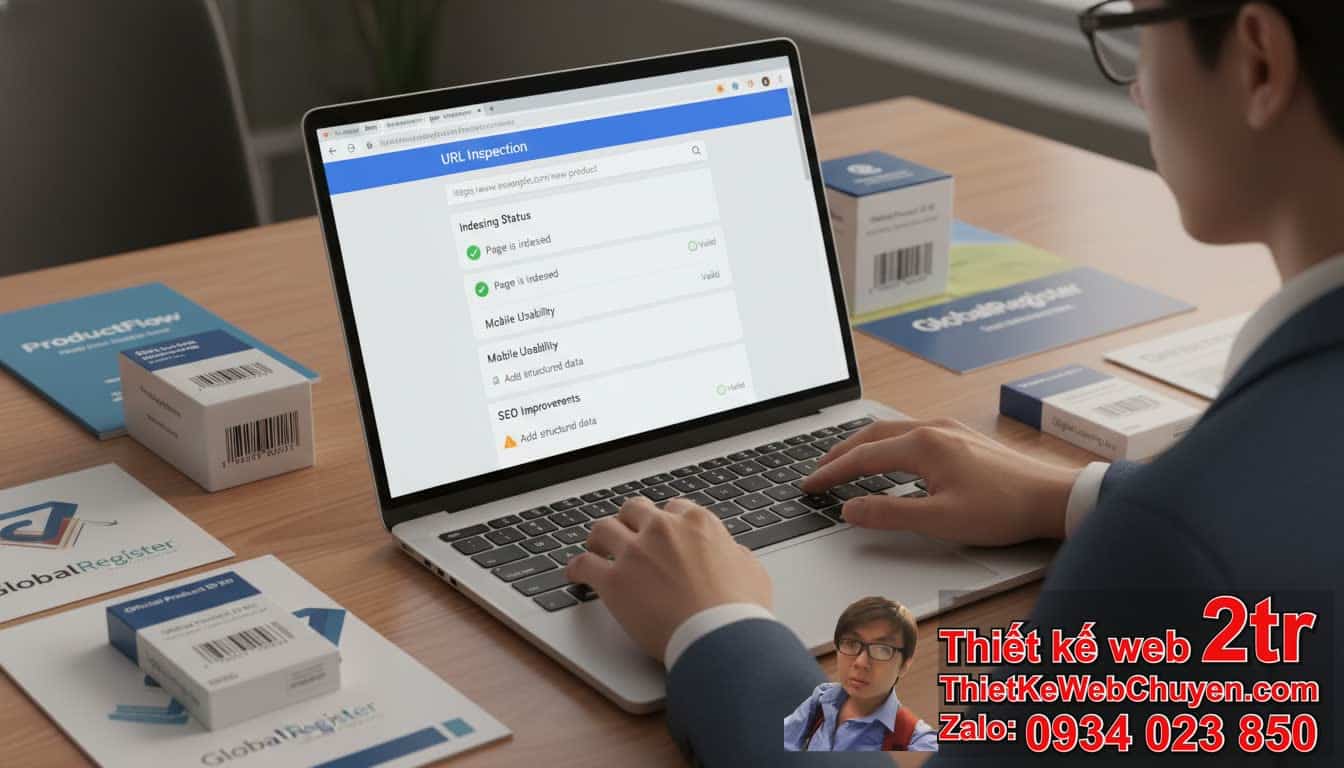
Cách test live URL trong Search Console: Hướng dẫn từng bước chi tiết
Thực hiện cách test live URL trong Search Console là một quy trình đơn giản nhưng mang lại hiệu quả cao. Dưới đây là các bước chi tiết:
Bước 1: Truy cập Google Search Console
Đầu tiên, bạn cần truy cập vào Google Search Console và đăng nhập bằng tài khoản Google đã được xác minh quyền sở hữu trang web của bạn. Nếu chưa có tài khoản hoặc chưa xác minh, bạn cần thực hiện bước này trước.
Bước 2: Chọn thuộc tính (website) của bạn
Sau khi đăng nhập, hãy chọn website mà bạn muốn kiểm tra trực tiếp một URL trong Search Console từ danh sách các thuộc tính (properties) hiển thị trên màn hình.
Bước 3: Sử dụng thanh “Kiểm tra URL”
Ở phía trên cùng của giao diện Google Search Console, bạn sẽ thấy một thanh tìm kiếm có nhãn “Kiểm tra URL”. Dán URL đầy đủ của trang bạn muốn kiểm tra vào thanh này và nhấn Enter.
Bước 4: Xem kết quả cách test live URL trong Search Console
Sau khi nhấn Enter, Search Console sẽ bắt đầu kiểm tra URL và hiển thị một báo cáo chi tiết. Báo cáo này bao gồm:
- Trạng thái lập chỉ mục (Index Status): Cho biết URL này có được Google lập chỉ mục hay không và trạng thái hiện tại của nó. Nếu có lỗi, nó sẽ hiển thị lý do.
- Khả năng sử dụng trên thiết bị di động (Mobile Usability): Kiểm tra xem trang có thân thiện với thiết bị di động hay không. Điều này cực kỳ quan trọng đối với SEO hiện nay.
- Các cải tiến (Enhancements): Hiển thị dữ liệu có cấu trúc (structured data) nào được tìm thấy trên trang và có lỗi nào không. Đối với các doanh nghiệp đăng ký mã vạch sản phẩm, đây là nơi bạn có thể kiểm tra xem lược đồ Product hoặc Offer có được triển khai đúng cách không.
- Hiển thị trên tìm kiếm (Search Appearance): Cho thấy cách trang của bạn có thể xuất hiện trong kết quả tìm kiếm.
Bước 5: Yêu cầu lập chỉ mục (nếu cần)
Nếu báo cáo cho thấy URL chưa được lập chỉ mục hoặc các thay đổi gần đây chưa được Google ghi nhận, bạn có thể nhấn vào nút “Yêu cầu lập chỉ mục” (Request Indexing). Điều này sẽ gửi tín hiệu đến Google để thu thập dữ liệu và xử lý trang của bạn nhanh hơn. Đây là một phần quan trọng của cách test live URL trong Search Console để đảm bảo các sản phẩm mới hoặc thông tin cập nhật về đăng ký mã vạch sản phẩm được hiển thị kịp thời.
Bước 6: Kiểm tra phiên bản trực tiếp (Test Live URL)
Thêm một bước quan trọng trong cách test live URL trong Search Console là nhấn vào “Kiểm tra URL trực tiếp” (Test Live URL). Tính năng này sẽ hiển thị cho bạn phiên bản trang mà Googlebots đang thấy ngay lập tức, giúp bạn xác định các vấn đề có thể phát sinh trong quá trình thu thập dữ liệu. Đây là bước không thể thiếu để khắc phục sự cố và đảm bảo mọi thứ hoạt động như mong đợi.
Các lỗi thường gặp khi cách test live URL trong Search Console và cách khắc phục
Khi thực hiện cách test live URL trong Search Console, bạn có thể gặp một số lỗi phổ biến. Việc hiểu rõ các lỗi này và cách khắc phục chúng là chìa khóa để duy trì một website khỏe mạnh, đặc biệt quan trọng đối với các doanh nghiệp đăng ký mã vạch sản phẩm cần đảm bảo thông tin luôn được hiển thị chính xác.
Lỗi 1: URL không có trên Google (URL is not on Google)
Đây là lỗi phổ biến nhất, cho thấy trang của bạn chưa được Google lập chỉ mục.
- Nguyên nhân: Có thể do trang mới, bị chặn bởi file
robots.txt, thẻnoindex, lỗi server, hoặc Google chưa có thời gian thu thập dữ liệu. - Cách khắc phục:
- Kiểm tra file
robots.txtđể đảm bảo không chặn URL này. - Kiểm tra thẻ
<meta name="robots" content="noindex">trong mã HTML của trang. - Sử dụng tính năng “Yêu cầu lập chỉ mục” (Request Indexing) trong báo cáo cách test live URL trong Search Console.
- Đảm bảo trang có liên kết nội bộ đầy đủ từ các trang khác trên website của bạn.
- Cung cấp sitemap XML được cập nhật.
- Kiểm tra file
Lỗi 2: Lỗi máy chủ (Server error – 5xx)
Lỗi này chỉ ra rằng máy chủ của bạn gặp sự cố khi Googlebot cố gắng truy cập trang.
- Nguyên nhân: Vấn đề về hosting, cấu hình máy chủ, hoặc quá tải server.
- Cách khắc phục:
- Liên hệ nhà cung cấp hosting của bạn để kiểm tra và khắc phục sự cố máy chủ.
- Kiểm tra logs của server để tìm nguyên nhân cụ thể.
- Đảm bảo tài nguyên hosting đủ để xử lý lưu lượng truy cập.
Lỗi 3: Lỗi chuyển hướng (Redirect error)
Xảy ra khi có vấn đề với chuỗi chuyển hướng, có thể là chuyển hướng vòng lặp (redirect loop) hoặc chuyển hướng dẫn đến một trang lỗi.
- Nguyên nhân: Cấu hình chuyển hướng sai trong
.htaccesshoặc plugin SEO. - Cách khắc phục:
- Kiểm tra chuỗi chuyển hướng bằng các công cụ trực tuyến.
- Kiểm tra file
.htaccesshoặc cài đặt plugin chuyển hướng trên website của bạn. - Đảm bảo các URL được chuyển hướng đúng đến các trang hoạt động.
Lỗi 4: Bị chặn bởi robots.txt (Blocked by robots.txt)
File robots.txt hướng dẫn các công cụ tìm kiếm không thu thập dữ liệu một số trang nhất định. Nếu trang của bạn rơi vào danh sách này, nó sẽ không được lập chỉ mục.
- Nguyên nhân: Cấu hình sai trong
robots.txt, vô tình chặn các trang quan trọng (ví dụ: các trang sản phẩm đăng ký mã vạch sản phẩm). - Cách khắc phục:
- Sử dụng công cụ “Trình kiểm tra
robots.txt” (robots.txt Tester) trong Search Console để kiểm tra. - Chỉnh sửa file
robots.txtđể cho phép Googlebot truy cập vào các URL mong muốn.
- Sử dụng công cụ “Trình kiểm tra
Lỗi 5: URL bị lỗi 404 (Not found – 404)
Lỗi 404 xảy ra khi trang bạn đang kiểm tra không tồn tại trên server.
- Nguyên nhân: URL sai chính tả, trang đã bị xóa, hoặc không liên kết đúng cách.
- Cách khắc phục:
- Kiểm tra lại chính tả của URL.
- Nếu trang đã bị xóa, hãy xóa các liên kết nội bộ trỏ đến nó hoặc thiết lập chuyển hướng 301 đến một trang liên quan.
- Đảm bảo URL đang được cách test live URL trong Search Console là URL chính xác, hoạt động.
Lỗi 6: Không thân thiện với thiết bị di động (Mobile Usability Issues)
Mặc dù không trực tiếp ngăn cản việc lập chỉ mục, các vấn đề về khả năng di động có thể ảnh hưởng nghiêm trọng đến thứ hạng tìm kiếm và trải nghiệm người dùng.
- Nguyên nhân: Nội dung không vừa màn hình, văn bản quá nhỏ, các phần tử có thể nhấp chuột quá gần nhau.
- Cách khắc phục:
- Sử dụng công cụ “Kiểm tra khả năng sử dụng trên thiết bị di động” (Mobile-Friendly Test) trong Search Console.
- Thiết kế website đáp ứng (responsive design) hoặc phiên bản di động riêng.
- Đảm bảo kích thước phông chữ và khoảng cách giữa các phần tử thân thiện với màn hình nhỏ.
Đối mặt với thông báo lỗi khi thực hiện cách test live URL trong Search Console là điều bình thường. Điều quan trọng là bạn phải hiểu rõ nguyên nhân và biết cách khắc phục. Việc này giúp bạn duy trì một website tối ưu, đặc biệt là các trang quan trọng như trang sản phẩm của các doanh nghiệp đăng ký mã vạch sản phẩm, đảm bảo chúng luôn hiển thị tốt trên Google.
Tối ưu hóa SEO sau khi cách test live URL trong Search Console
Sau khi đã thực hiện cách test live URL trong Search Console và khắc phục mọi lỗi kỹ thuật, bước tiếp theo là tối ưu hóa nội dung để cải thiện thứ hạng trên Google. Đây là một chiến lược toàn diện, đặc biệt quan trọng đối với các doanh nghiệp đăng ký mã vạch sản phẩm muốn sản phẩm của mình tiếp cận được nhiều khách hàng hơn.
Cải thiện tốc độ tải trang
Tốc độ tải trang là một yếu tố xếp hạng quan trọng. Google ưu tiên các trang tải nhanh vì chúng mang lại trải nghiệm người dùng tốt hơn.
- Nén hình ảnh: Sử dụng các công cụ nén hình ảnh để giảm dung lượng file mà không ảnh hưởng đến chất lượng.
- Sử dụng CDN: Mạng phân phối nội dung (CDN) giúp phân phối nội dung từ máy chủ gần nhất với người dùng, giảm độ trễ.
- Giảm thiểu CSS và JavaScript: Loại bỏ các mã không cần thiết và nén các file để giảm kích thước.
- Tối ưu hóa máy chủ: Đảm bảo hosting của bạn đủ mạnh và được cấu hình tối ưu.
Tối ưu hóa nội dung cho từ khóa
Nội dung chất lượng cao, tối ưu hóa cho từ khóa là yếu tố then chốt để thu hút người dùng và công cụ tìm kiếm.
- Nghiên cứu từ khóa: Sử dụng các công cụ như Google Keyword Planner để tìm các từ khóa liên quan (ví dụ: đăng ký mã vạch nhanh, quy trình đăng ký mã vạch, lợi ích mã vạch sản phẩm, chi phí đăng ký mã vạch).
- Sử dụng từ khóa tự nhiên: Lồng ghép từ khóa chính (cách test live URL trong Search Console) và từ khóa phụ một cách tự nhiên trong tiêu đề, thẻ meta, đoạn mở đầu, các tiêu đề H2/H3 và nội dung chính.
- Nội dung chất lượng: Cung cấp thông tin hữu ích, độc đáo và chuyên sâu. Đối với các doanh nghiệp đăng ký mã vạch sản phẩm, hãy đảm bảo mô tả sản phẩm chi tiết, chính xác và có giá trị cho khách hàng.
Xây dựng liên kết nội bộ và bên ngoài
Liên kết là tín hiệu mạnh mẽ về thẩm quyền và độ tin cậy của trang web.
- Liên kết nội bộ: Tạo các liên kết hợp lý giữa các trang liên quan trên website của bạn. Ví dụ, từ một bài viết về cách test live URL trong Search Console có thể liên kết đến một bài viết về cách đưa website lên Google hoặc các trang sản phẩm cụ thể.
- Liên kết bên ngoài (backlinks): Cố gắng xây dựng các liên kết chất lượng từ các website uy tín khác. Điều này cho Google thấy trang của bạn có giá trị và đáng tin cậy.
Tối ưu hóa thẻ tiêu đề và mô tả meta
Thẻ tiêu đề và mô tả meta là những yếu tố đầu tiên người dùng nhìn thấy trên kết quả tìm kiếm, ảnh hưởng trực tiếp đến tỷ lệ nhấp (CTR).
- Thẻ tiêu đề (Title Tag): Đảm bảo chứa từ khóa chính (cách test live URL trong Search Console), ngắn gọn (khoảng 50-60 ký tự) và hấp dẫn.
- Mô tả meta (Meta Description): Viết một mô tả ngắn gọn, súc tích (khoảng 150-160 ký tự) chứa từ khóa chính và tóm tắt nội dung một cách cuốn hút để khuyến khích người dùng nhấp vào.
Sau mỗi lần tối ưu hóa, bạn nên thực hiện cách test live URL trong Search Console một lần nữa để xem liệu các thay đổi có được Google ghi nhận và có cải thiện trạng thái của trang hay không. Việc này là một phần của quy trình tối ưu hóa liên tục, giúp website của bạn luôn đạt hiệu suất tốt nhất trên công cụ tìm kiếm.
FAQPage: Các câu hỏi thường gặp về cách test live URL trong Search Console
Dưới đây là một số câu hỏi thường gặp về cách test live URL trong Search Console, cùng với các câu trả lời chi tiết giúp bạn hiểu rõ hơn về công cụ này và áp dụng hiệu quả cho chiến lược SEO của mình, đặc biệt là đối với các doanh nghiệp đăng ký mã vạch sản phẩm.
**Câu hỏi 1: *Cách test live URL trong Search Console* có khác gì với kiểm tra URL thông thường?**
- Trả lời: Khi bạn cách test live URL trong Search Console bằng cách nhấn vào “Kiểm tra URL trực tiếp” (Test Live URL), Google sẽ kiểm tra trang của bạn ngay lập tức theo cách mà Googlebot sẽ làm vào thời điểm hiện tại. Ngược lại, báo cáo “Kiểm tra URL” mặc định chỉ hiển thị dữ liệu được lập chỉ mục gần đây nhất của trang (thường là dữ liệu thu thập được vài ngày trước). Kiểm tra trực tiếp giúp bạn thấy các thay đổi mới nhất đã được Google ghi nhận chưa hoặc có vấn đề nào mới phát sinh không.
**Câu hỏi 2: Có nên *cách test live URL trong Search Console* cho mọi URL trên website không?**
- Trả lời: Không cần thiết phải cách test live URL trong Search Console cho mọi URL. Bạn nên tập trung vào các trang quan trọng: trang chủ, các trang sản phẩm/dịch vụ chính, các bài viết blog mới, các trang đã được cập nhật nội dung quan trọng (ví dụ: cập nhật thông tin đăng ký mã vạch sản phẩm), hoặc các trang đang gặp vấn đề về lập chỉ mục hoặc hiển thị.
**Câu hỏi 3: Bao lâu thì nên *cách test live URL trong Search Console* một lần?**
- Trả lời: Tần suất cách test live URL trong Search Console phụ thuộc vào hoạt động của bạn.
- Sau mỗi lần cập nhật nội dung quan trọng: Ngay lập tức sau khi thay đổi (ví dụ: cập nhật thông tin sản phẩm có mã vạch mới).
- Đối với trang mới: Sau khi đăng tải trang mới để yêu cầu lập chỉ mục.
- Kiểm tra định kỳ: Khoảng 1-2 lần/tháng cho các trang quan trọng để theo dõi hiệu suất.
- Trả lời: Tần suất cách test live URL trong Search Console phụ thuộc vào hoạt động của bạn.
**Câu hỏi 4: *Cách test live URL trong Search Console* có giúp tăng thứ hạng tìm kiếm không?**
- Trả lời: Bản thân hành động cách test live URL trong Search Console không trực tiếp làm tăng thứ hạng. Tuy nhiên, việc sử dụng công cụ này giúp bạn:
- Phát hiện và khắc phục các vấn đề kỹ thuật: Các lỗi về lập chỉ mục, khả năng di động, v.v., nếu không được khắc phục sẽ ảnh hưởng tiêu cực đến thứ hạng.
- Đảm bảo Google thu thập dữ liệu các cập nhật: Cho phép Google nhanh chóng nhận biết các thay đổi, giúp nội dung mới được hiển thị sớm hơn.
- Cung cấp dữ liệu để tối ưu hóa: Các thông tin từ báo cáo giúp bạn đưa ra các quyết định tối ưu SEO tốt hơn.
- Vì vậy, nó gián tiếp đóng góp vào việc cải thiện thứ hạng.
- Trả lời: Bản thân hành động cách test live URL trong Search Console không trực tiếp làm tăng thứ hạng. Tuy nhiên, việc sử dụng công cụ này giúp bạn:
**Câu hỏi 5: Nếu báo cáo *cách test live URL trong Google Search Console* hiển thị “URL is on Google, but has issues”, tôi nên làm gì?**
- Trả lời: Điều này có nghĩa là trang của bạn đã được lập chỉ mục nhưng có một số vấn đề cần được khắc phục. Hãy xem xét kỹ các phần “Cải tiến” (Enhancements) hoặc “Khả năng sử dụng trên thiết bị di động” (Mobile Usability) trong báo cáo. Có thể là lỗi dữ liệu có cấu trúc, vấn đề về trải nghiệm trang (Core Web Vitals) hoặc các lỗi khác. Ưu tiên khắc phục các vấn đề này để cải thiện hiệu suất SEO. Đối với doanh nghiệp đăng ký mã vạch sản phẩm, đây có thể là lỗi triển khai schema markup cho sản phẩm, khiến thông tin về sản phẩm không hiển thị đủ trên kết quả tìm kiếm.
**Câu hỏi 6: Tôi đã yêu cầu lập chỉ mục sau khi **cách test live URL trong Search Console, nhưng trang vẫn chưa xuất hiện trên Google. Tại sao?
- Trả lời:
- Google cần thời gian: Việc yêu cầu lập chỉ mục chỉ là một tín hiệu. GoogleBot vẫn cần thời gian để thu thập dữ liệu và xử lý trang của bạn. Có thể mất vài giờ, vài ngày hoặc thậm chí vài tuần tùy thuộc vào nhiều yếu tố như độ uy tín của website, tần suất cập nhật nội dung, v.v.
- Vẫn còn lỗi ẩn: Có thể có các lỗi khác mà bạn chưa phát hiện ra, ngăn cản việc lập chỉ mục (ví dụ: thẻ
noindexẩn). - Nội dung chất lượng thấp: Google có thể quyết định không lập chỉ mục các trang có nội dung mỏng, trùng lặp hoặc chất lượng thấp. Đảm bảo nội dung của bạn độc đáo và hữu ích.
- Trả lời:
**Câu hỏi 7: *Cách test live URL trong Search Console* có cho tôi biết các từ khóa mà trang xếp hạng không?**
- Trả lời: Không, tính năng cách test live URL trong Search Console chỉ cung cấp thông tin về trạng thái lập chỉ mục và các vấn đề kỹ thuật của một URL cụ thể. Để xem các từ khóa mà trang của bạn xếp hạng, bạn cần sử dụng báo cáo “Hiệu suất” (Performance) trong Google Search Console, nơi nó hiển thị các cụm từ tìm kiếm và URL tương ứng đang nhận được lượt hiển thị và nhấp chuột.
Với việc hiểu rõ những câu hỏi này, bạn có thể sử dụng tính năng cách test live URL trong Search Console một cách hiệu quả hơn, đảm bảo rằng chiến lược SEO của bạn luôn đi đúng hướng và website của bạn (đặc biệt là các trang liên quan đến đăng ký mã vạch sản phẩm) luôn xuất hiện một cách tối ưu trên kết quả tìm kiếm của Google.
HowTo: Các bước thực hiện chi tiết cho doanh nghiệp đăng ký mã vạch sản phẩm
Bạn là doanh nghiệp đang trong quá trình đăng ký mã vạch sản phẩm mới và muốn đảm bảo các trang sản phẩm của mình được Google lập chỉ mục nhanh chóng và hiển thị chính xác? Dưới đây là các bước thực hiện chi tiết cách test live URL trong Search Console dành riêng cho bạn.
**Bước 1: Chuẩn bị URL của trang sản phẩm sau khi *đăng ký mã vạch sản phẩm* thành công.**
- Mô tả: Sau khi bạn đã tạo trang sản phẩm mới trên website của mình, kèm theo hình ảnh, mô tả chi tiết, mã vạch sản phẩm và thông tin về lợi ích của mã vạch sản phẩm.
- Ví dụ:
https://yourwebsite.com/san-pham-moi-voi-ma-vach-ABC123.html
**Bước 2: Sử dụng công cụ “Kiểm tra URL” trong **Google Search Console.
- Mô tả: Truy cập Google Search Console, chọn thuộc tính website của bạn. Dán URL của trang sản phẩm vào thanh “Kiểm tra URL” ở trên cùng.
- Lý do: Nhanh chóng xem Google đã có thông tin về URL này hay chưa.
Bước 3: Phân tích báo cáo kiểm tra URL ban đầu.
- Mô tả: Xem xét các thông tin như “Trạng thái lập chỉ mục” (URL is not on Google / URL is on Google), “Khả năng sử dụng trên thiết bị di động” và “Các cải tiến”.
- Mục tiêu: Xác định xem trang đã được Google biết đến hay chưa và có bất kỳ vấn đề cơ bản nào không.
Bước 4: Nhấn vào “Kiểm tra URL trực tiếp” (Test live URL).
- Mô tả: Sau khi xem báo cáo ban đầu, hãy nhấn vào nút này để Google thu thập dữ liệu trang của bạn ngay lập tức.
- Lý do: Đây là cách duy nhất để bạn thấy phiên bản trang mà Googlebot đang nhìn thấy TẠI THỜI ĐIỂM HIỆN TẠI, bao gồm cả các thay đổi mới nhất mà bạn vừa thực hiện cho thông tin sản phẩm hoặc mã vạch sản phẩm.
Bước 5: Kiểm tra kỹ lưỡng báo cáo “Kiểm tra URL trực tiếp” (Live test).
- Mô tả:
- Trạng thái khả năng lập chỉ mục: Đảm bảo nó ghi “URL có thể lập chỉ mục” (URL can be indexed). Nếu không, hãy xem xét các lỗi được liệt kê (ví dụ: bị chặn bởi
robots.txt, thẻnoindex). - Khả năng sử dụng trên thiết bị di động: Đảm bảo trang “Thân thiện với thiết bị di động” (Mobile-friendly).
- HTML của trang: Nhấp vào “Xem trang đã thu thập” để kiểm tra xem nội dung của bạn có được hiển thị đúng không, bao gồm cả mã vạch sản phẩm (dưới dạng hình ảnh hoặc văn bản) và các trường dữ liệu có cấu trúc cho sản phẩm.
- Trạng thái khả năng lập chỉ mục: Đảm bảo nó ghi “URL có thể lập chỉ mục” (URL can be indexed). Nếu không, hãy xem xét các lỗi được liệt kê (ví dụ: bị chặn bởi
- Mục tiêu: Đảm bảo Google có thể thu thập dữ liệu, hiểu và hiển thị trang sản phẩm của bạn một cách chính xác.
- Mô tả:
Bước 6: Yêu cầu lập chỉ mục (Request Indexing) nếu cần.
- Mô tả: Nếu trang chưa có trên Google hoặc bạn đã thực hiện các thay đổi quan trọng và muốn Google cập nhật nhanh chóng (ví dụ: đăng ký mã vạch mới, thay đổi giá), hãy nhấn nút “Yêu cầu lập chỉ mục” (Request Indexing).
- Lý do: Giúp Google ưu tiên thu thập dữ liệu và cập nhật trang sản phẩm của bạn nhanh hơn so với việc chờ đợi vòng thu thập dữ liệu định kỳ.
Bước 7: Theo dõi báo cáo Hiệu suất (Performance) sau vài ngày.
- Mô tả: Sau khi yêu cầu lập chỉ mục, hãy quay lại Search Console và kiểm tra báo cáo “Hiệu suất” để xem liệu trang sản phẩm của bạn đã bắt đầu nhận được lượt hiển thị và nhấp chuột cho các từ khóa liên quan đến sản phẩm và mã vạch sản phẩm hay chưa.
- Mục tiêu: Đánh giá hiệu quả của việc tối ưu hóa và đảm bảo trang sản phẩm mới của bạn đang tiếp cận được khách hàng tiềm năng.
Bằng việc tuân thủ các bước cách test live URL trong Search Console này, các doanh nghiệp đăng ký mã vạch sản phẩm có thể chủ động quản lý sự hiện diện trực tuyến của mình, đảm bảo rằng mọi thông tin sản phẩm quan trọng đều được Google nhận diện và hiển thị một cách tối ưu.
Kết luận: Tận dụng tối đa cách test live URL trong Search Console cho sự phát triển của doanh nghiệp bạn
Trong kỷ nguyên số hóa, nơi mà mỗi click chuột đều có giá trị, việc đảm bảo trang web của bạn hiển thị tối ưu trên công cụ tìm kiếm là yếu tố sống còn. Cách test live URL trong Search Console không chỉ là một tính năng đơn thuần mà là một công cụ phân tích mạnh mẽ, giúp bạn duy trì một website khỏe mạnh, thân thiện với Google và hiệu quả về SEO.
Đặc biệt đối với các doanh nghiệp hoạt động trong lĩnh vực đăng ký mã vạch sản phẩm, việc sử dụng cách test live URL trong Search Console một cách thường xuyên và hiệu quả sẽ giúp bạn:
- Tăng khả năng hiển thị của sản phẩm mới: Đảm bảo mọi sản phẩm với mã vạch mới được thêm vào website đều được lập chỉ mục nhanh chóng và hiển thị đến khách hàng.
- Duy trì tính chính xác của thông tin: Sau mỗi lần cập nhật thông tin sản phẩm, giá cả, hoặc bất kỳ chi tiết nào liên quan đến mã vạch sản phẩm, bạn có thể kiểm tra trực tiếp để đảm bảo Google đã ghi nhận các thay đổi này.
- Nâng cao trải nghiệm người dùng: Khắc phục kịp thời các lỗi về khả năng di động, tốc độ tải trang, giúp khách hàng dễ dàng tìm kiếm và xem thông tin sản phẩm, từ đó thúc đẩy doanh số bán hàng.
- Cải thiện thứ hạng SEO: Bằng cách chủ động phát hiện và giải quyết các vấn đề kỹ thuật, bạn đang xây dựng một nền tảng vững chắc cho chiến lược SEO tổng thể, giúp website xếp hạng cao hơn cho các từ khóa liên quan đến ngành đăng ký mã vạch sản phẩm.
Hãy nhớ rằng, SEO là một quá trình liên tục. Việc kết hợp cách test live URL trong Search Console vào quy trình quản lý website hàng ngày sẽ giúp bạn luôn đi trước một bước, phản ứng nhanh chóng với các thay đổi của Google và tối đa hóa tiềm năng tiếp cận khách hàng trực tuyến. Đây là một bước không thể thiếu để đảm bảo sự thành công của chiến dịch đăng ký mã vạch sản phẩm và sự phát triển bền vững của doanh nghiệp bạn.
Nếu bạn cần tư vấn về SEO hay Thiết kế website chuẩn SEO cho doanh nghiệp của mình, đừng ngần ngại liên hệ ThietKeWebWio.com qua Zalo 0934 023 850. Chúng tôi luôn sẵn lòng hỗ trợ bạn!
Tìm hiểu thêm về cách đưa web lên Google tại:





















