
Cách dùng lệnh intitle: để kiểm tra title có lên không
Bạn muốn biết liệu tiêu đề trang web của mình có được Google lập chỉ mục và hiển thị trong kết quả tìm kiếm hay không? Cách dùng lệnh intitle: để kiểm tra title có lên không là một phương pháp hiệu quả giúp bạn xác định chính xác và nhanh chóng tình trạng hiện tại của tiêu đề trên công cụ tìm kiếm, đặc biệt quan trọng đối với các doanh nghiệp đăng ký mã vạch sản phẩm để đảm bảo khả năng hiển thị thương hiệu.
Mục lục:
- Cách dùng lệnh intitle: là gì và tại sao nó quan trọng?
- Cách dùng lệnh intitle: để kiểm tra title có lên không cho trang web của bạn?
- Cách dùng lệnh intitle: kiểm tra title cho các từ khóa phụ liên quan ngành đăng ký mã vạch sản phẩm như thế nào?
- Lợi ích của việc dùng lệnh intitle: trong SEO là gì?
- Những lỗi thường gặp khi dùng lệnh intitle: kiểm tra title và cách khắc phục?
- Cách dùng lệnh intitle: kết hợp với các toán tử tìm kiếm khác để hiệu quả hơn?
- FAQ về cách dùng lệnh intitle:
- Làm thế nào để đảm bảo title của bạn luôn được lập chỉ mục?
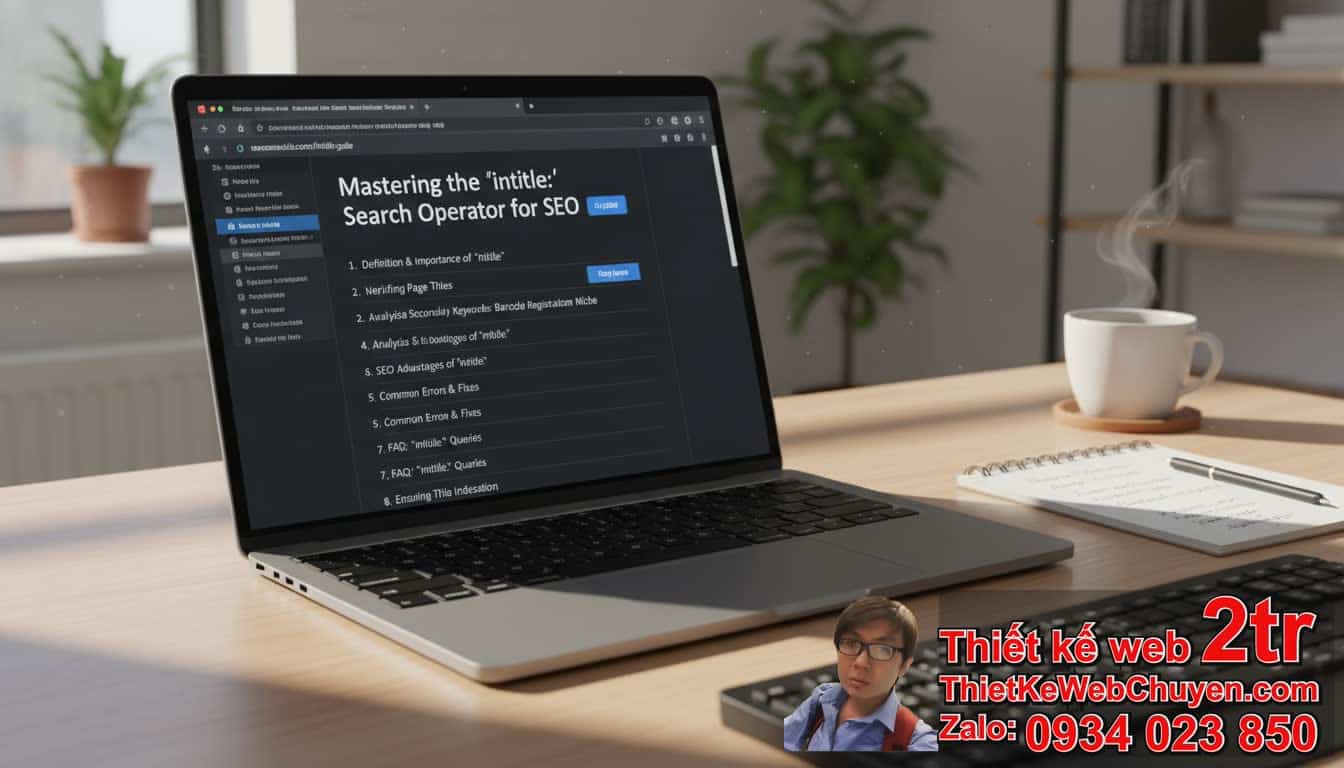
Cách dùng lệnh intitle: là gì và tại sao nó quan trọng?
Cách dùng lệnh intitle: là một toán tử tìm kiếm nâng cao của Google cho phép bạn tìm kiếm các trang web có chứa một từ khóa cụ thể trong tiêu đề (title tag) của chúng. Việc dùng lệnh intitle: rất quan trọng vì tiêu đề là một trong những yếu tố SEO quan trọng nhất, ảnh hưởng trực tiếp đến CTR (tỷ lệ nhấp) và khả năng xếp hạng của trang web trên Google. Nó giúp bạn nhanh chóng kiểm tra xem tiêu đề mong muốn của mình đã được Google lập chỉ mục hay chưa, đặc biệt khi bạn đang trong quá trình đăng ký mã vạch sản phẩm và muốn đảm bảo nhận diện thương hiệu. Bằng cách hiểu cách dùng lệnh intitle: để kiểm tra title có lên không, bạn có thể đánh giá hiệu quả của chiến lược tiêu đề và tối ưu hóa bài viết tốt hơn.
Cách dùng lệnh intitle: để kiểm tra title có lên không cho trang web của bạn?
Để kiểm tra xem tiêu đề trang web của bạn có được Google lập chỉ mục hay không, hãy thực hiện theo các bước sau:
- Mở trình duyệt web của bạn và truy cập Google.
- Nhập cú pháp tìm kiếm:
intitle:"Tiêu đề đầy đủ của bạn"hoặcintitle:Từ khóa chính của bạn.- Ví dụ: Nếu tiêu đề trang của bạn là “Dịch vụ Đăng ký Mã Vạch Sản Phẩm Chuyên Nghiệp”, bạn có thể tìm kiếm:
intitle:"Dịch vụ Đăng ký Mã Vạch Sản Phẩm Chuyên Nghiệp". - Nếu bạn chỉ muốn kiểm tra một phần của tiêu đề hoặc một từ khóa cụ thể trong tiêu đề, ví dụ “đăng ký mã vạch sản phẩm”, bạn có thể gõ:
intitle:"đăng ký mã vạch sản phẩm". Đây là một cách dùng lệnh intitle: để kiểm tra title có lên không hiệu quả.
- Ví dụ: Nếu tiêu đề trang của bạn là “Dịch vụ Đăng ký Mã Vạch Sản Phẩm Chuyên Nghiệp”, bạn có thể tìm kiếm:
- Nhấn Enter.
- Phân tích kết quả tìm kiếm:
- Nếu trang của bạn xuất hiện trong kết quả: Điều này có nghĩa là tiêu đề của bạn đã được Google lập chỉ mục và có thể hiển thị khi người dùng tìm kiếm từ khóa đó. Đây là dấu hiệu tốt khi bạn đang đăng ký mã vạch sản phẩm và tối ưu SEO.
- Nếu trang của bạn không xuất hiện: Có thể tiêu đề chưa được lập chỉ mục, hoặc có vấn đề về SEO khác. Bạn cần xem xét lại nội dung, tối ưu tiêu đề hoặc kiểm tra lại Google Search Console để đảm bảo không có lỗi. Việc không thấy kết quả cũng cho thấy bạn cần cải thiện cách dùng lệnh intitle: để kiểm tra title có lên không.
Việc thực hiện cách dùng lệnh intitle: để kiểm tra title có lên không thường xuyên là một phần quan trọng của quy trình SEO, giúp bạn theo dõi hiệu suất của các tiêu đề và điều chỉnh chúng khi cần thiết.
Cách dùng lệnh intitle: kiểm tra title cho các từ khóa phụ liên quan ngành đăng ký mã vạch sản phẩm như thế nào?
Ngành đăng ký mã vạch sản phẩm có nhiều từ khóa phụ quan trọng. Để kiểm tra sự hiện diện của các từ khóa này trong tiêu đề của đối thủ hoặc để tối ưu hóa của riêng bạn, cách dùng lệnh intitle: để kiểm tra title có lên không cho từ khóa phụ rất hữu ích.
- Xác định các từ khóa phụ quan trọng:
- Ví dụ: “thủ tục đăng ký mã vạch”, “lợi ích mã vạch sản phẩm”, “giá đăng ký mã vạch”, “hướng dẫn đăng ký mã vạch”, “mua mã vạch sản phẩm”, “dịch vụ đăng ký mã vạch”, “quy trình đăng ký mã vạch”, “cách đăng ký mã vạch online”, “mã vạch GS1”, “phần mềm quản lý mã vạch”.
- Sử dụng lệnh intitle: với từng từ khóa phụ:
- Ví dụ:
- Để tìm các trang có “thủ tục đăng ký mã vạch” trong tiêu đề:
intitle:"thủ tục đăng ký mã vạch". - Để tìm các trang có “lợi ích mã vạch sản phẩm” trong tiêu đề:
intitle:"lợi ích mã vạch sản phẩm". - Để kiểm tra xem trang của bạn đã có tiêu đề chứa “mua mã vạch sản phẩm” chưa:
intitle:"mua mã vạch sản phẩm" site:tenmiencuaban.com.
- Để tìm các trang có “thủ tục đăng ký mã vạch” trong tiêu đề:
- Ví dụ:
Bằng cách dùng lệnh intitle: để kiểm tra title có lên không với các từ khóa phụ, bạn có thể:
- Phân tích đối thủ cạnh tranh: Xem đối thủ đang tối ưu tiêu đề của họ như thế nào cho các từ khóa này.
- Tìm kiếm ý tưởng tiêu đề mới: Phát hiện những cụm từ mà bạn có thể chưa nghĩ tới.
- Đảm bảo độ phủ từ khóa: Xác định xem bạn đã tối ưu hóa đủ các từ khóa phụ quan trọng trong tiêu đề của mình hay chưa.
- Kiểm tra hiệu quả tối ưu: Sau khi thay đổi tiêu đề chứa từ khóa phụ, cách dùng lệnh intitle: để kiểm tra title có lên không giúp bạn xác nhận sự thay đổi đã được Google ghi nhận.

Kiểm tra định kỳ bằng cách dùng lệnh intitle: để kiểm tra title có lên không cho các từ khóa phụ sẽ giúp bạn duy trì lợi thế cạnh tranh và cải thiện hiển thị SEO tổng thể, đặc biệt trong lĩnh vực đăng ký mã vạch sản phẩm.
Lợi ích của việc dùng lệnh intitle: trong SEO là gì?
Cách dùng lệnh intitle: để kiểm tra title có lên không mang lại nhiều lợi ích to lớn cho các chuyên gia SEO và chủ doanh nghiệp, đặc biệt trong ngành đăng ký mã vạch sản phẩm.
- Giám sát việc lập chỉ mục tiêu đề: Dễ dàng kiểm tra xem tiêu đề bạn thiết lập có được Google nhận diện và lập chỉ mục hay không. Đây là bước đầu để đảm bảo các thay đổi SEO của bạn có hiệu lực.
- Nghiên cứu từ khóa cạnh tranh: Phát hiện các đối thủ đang sử dụng từ khóa nào trong tiêu đề của họ. Điều này giúp bạn hiểu chiến lược SEO của họ và tìm ra khoảng trống mà bạn có thể khai thác.
- Tối ưu hóa tiêu đề hiệu quả: Khi bạn biết những từ khóa nào được tìm thấy trong tiêu đề của các trang web xếp hạng cao, bạn có thể điều chỉnh tiêu đề của mình để thu hút nhiều lượt nhấp hơn và cải thiện thứ hạng.
- Kiểm soát chất lượng nội dung: Đảm bảo rằng các bài viết mới hoặc đã cập nhật của bạn có tiêu đề chứa các từ khóa mục tiêu, phù hợp với nội dung và ý định tìm kiếm.
- Phát hiện trùng lặp tiêu đề: Xác định liệu bạn có đang sử dụng cùng một tiêu đề hoặc các tiêu đề quá giống nhau cho nhiều trang khác nhau trên website của mình hay không, điều này có thể gây hại cho SEO.
- Kiểm tra hiệu quả của chiến dịch: Sau khi chạy một chiến dịch SEO để tối ưu hóa tiêu đề, cách dùng lệnh intitle: để kiểm tra title có lên không giúp bạn đánh giá nhanh chóng sự thành công của các thay đổi.
- Hiểu rõ ý định tìm kiếm: Khi bạn thấy nhiều trang web về cùng một chủ đề sử dụng các từ khóa nhất định trong tiêu đề, điều đó có nghĩa là các từ khóa đó phản ánh tốt ý định tìm kiếm của người dùng.
- Hỗ trợ audit SEO: Cách dùng lệnh intitle: để kiểm tra title có lên không là một công cụ nhanh chóng để thực hiện audit SEO nội bộ, đặc biệt trong việc đánh giá các tiêu đề SEO của website, của các trang liên quan đăng ký mã vạch sản phẩm.
Nhìn chung, việc thành thạo cách dùng lệnh intitle: để kiểm tra title có lên không không chỉ là một kỹ năng cơ bản mà còn là một công cụ mạnh mẽ giúp bạn đưa ra các quyết định SEO thông minh và có căn cứ, đảm bảo website của bạn luôn được tối ưu và hiển thị tốt nhất trên Google.
Những lỗi thường gặp khi dùng lệnh intitle: kiểm tra title và cách khắc phục?
Cách dùng lệnh intitle: để kiểm tra title có lên không là một công cụ mạnh mẽ, nhưng đôi khi người dùng có thể mắc phải một số lỗi dẫn đến kết quả không chính xác. Hiểu và khắc phục những lỗi này sẽ giúp bạn tận dụng tối đa toán tử này trong việc theo dõi tiêu đề SEO và các trang liên quan đến đăng ký mã vạch sản phẩm.
- Sử dụng dấu ngoặc kép không đúng:
- Lỗi: Quên dùng dấu ngoặc kép cho cụm từ khóa hoặc dùng dấu ngoặc kép sai cách. Ví dụ:
intitle:cách đăng ký mã vạchthay vìintitle:"cách đăng ký mã vạch". - Khắc phục: Luôn sử dụng dấu ngoặc kép cho các cụm từ gồm nhiều từ để tìm chính xác cụm từ đó. Nếu là một từ đơn, dấu ngoặc kép là tùy chọn nhưng nên dùng để đảm bảo kết quả chính xác nhất.
- Lỗi: Quên dùng dấu ngoặc kép cho cụm từ khóa hoặc dùng dấu ngoặc kép sai cách. Ví dụ:
- Từ khóa quá chung chung hoặc quá cụ thể:
- Lỗi: Tìm kiếm
intitle:dịch vụsẽ cho quá nhiều kết quả không liên quan. Ngược lại, tìm kiếmintitle:"dịch vụ đăng ký mã vạch sản phẩm tốt nhất tại Hà Nội năm 2023"có thể không tìm thấy gì nếu tiêu đề không chính xác 100%. - Khắc phục: Bắt đầu với các từ khóa hoặc cụm từ khóa có độ dài trung bình, sau đó mở rộng hoặc thu hẹp khi cần. Hãy thử các biến thể của từ khóa liên quan đến đăng ký mã vạch sản phẩm.
- Lỗi: Tìm kiếm
- Không kết hợp với toán tử
site::- Lỗi: Chỉ dùng
intitle:"đăng ký mã vạch sản phẩm"mà không thêmsite:tenmiencuaban.comcó thể hiển thị kết quả của nhiều trang web khác nhau, gây khó khăn khi kiểm tra tiêu đề của riêng bạn. - Khắc phục: Khi muốn kiểm tra tiêu đề trên website của mình, luôn kết hợp với
site:. Ví dụ:intitle:"dịch vụ đăng ký mã vạch" site:thietkewebwio.com.
- Lỗi: Chỉ dùng
- Sai chính tả hoặc ngữ pháp:
- Lỗi: Gõ sai từ khóa trong lệnh
intitle:sẽ không cho ra kết quả mong muốn. - Khắc phục: Kiểm tra kỹ từ khóa trước khi tìm kiếm. Đảm bảo chính xác từng ký tự.
- Lỗi: Gõ sai từ khóa trong lệnh
- Hiểu lầm về thời gian lập chỉ mục:
- Lỗi: Vừa thay đổi tiêu đề và ngay lập tức dùng
intitle:để kiểm tra nhưng không thấy kết quả, cho rằng lệnh không hoạt động. - Khắc phục: Google cần thời gian để thu thập thông tin và lập chỉ mục lại các thay đổi. Quá trình này có thể mất từ vài giờ đến vài ngày. Hãy kiên nhẫn và kiểm tra lại sau.
- Lỗi: Vừa thay đổi tiêu đề và ngay lập tức dùng
- Nhầm lẫn giữa tiêu đề (title) và meta description:
- Lỗi: Tìm kiếm một cụm từ mà bạn nghĩ là trong tiêu đề nhưng thực chất nó nằm trong meta description. Lệnh
intitle:chỉ tìm kiếm trong thẻ<title>. - Khắc phục: Luôn kiểm tra mã nguồn trang web (Ctrl+U hoặc Cmd+U) để xác nhận chính xác nội dung trong thẻ
<title>. Để kiểm tra meta description, bạn cần sử dụng các công cụ SEO khác.
- Lỗi: Tìm kiếm một cụm từ mà bạn nghĩ là trong tiêu đề nhưng thực chất nó nằm trong meta description. Lệnh
- Kết quả tìm kiếm không đủ sâu:
- Lỗi: Đôi khi, Google chỉ hiển thị một số lượng giới hạn kết quả cho từng truy vấn.
- Khắc phục: Thử làm rõ truy vấn hơn hoặc sử dụng các công cụ SEO chuyên nghiệp để có cái nhìn toàn diện hơn về việc lập chỉ mục tiêu đề của bạn.
Bằng cách tránh những lỗi này và áp dụng đúng cách dùng lệnh intitle: để kiểm tra title có lên không, bạn sẽ có thể khai thác tối đa sức mạnh của công cụ này để tối ưu hóa SEO cho website và các sản phẩm của mình, đặc biệt là khi bạn đang cố gắng hiển thị dịch vụ đăng ký mã vạch sản phẩm.
Cách dùng lệnh intitle: kết hợp với các toán tử tìm kiếm khác để hiệu quả hơn?
Để tối ưu hóa cách dùng lệnh intitle: để kiểm tra title có lên không và nhận được kết quả tìm kiếm chính xác, chuyên sâu hơn, bạn có thể kết hợp nó với các toán tử tìm kiếm khác của Google. Điều này đặc biệt hữu ích trong quá trình nghiên cứu SEO cho ngành đăng ký mã vạch sản phẩm.
intitle:+site:(kiểm tra trên một miền cụ thể):- Mục đích: Tìm tất cả các trang trên một website cụ thể có chứa từ khóa trong tiêu đề.
- Cú pháp:
intitle:"từ khóa của bạn" site:tenmiencuaban.com - Ví dụ:
intitle:"đăng ký mã vạch sản phẩm" site:thietkewebwio.com(Kiểm tra xem trên website ThietKeWebWio.com có trang nào chứa cụm “đăng ký mã vạch sản phẩm” trong tiêu đề không). - Lợi ích: Đảm bảo các trang quan trọng của bạn đã được tối ưu tiêu đề, kiểm tra đối thủ cạnh tranh. Đây là một cách dùng lệnh intitle: để kiểm tra title có lên không hiệu quả nhất cho từng website.
intitle:+inurl:(kiểm tra tiêu đề và URL):- Mục đích: Tìm các trang có từ khóa trong tiêu đề VÀ từ khóa khác trong URL.
- Cú pháp:
intitle:"từ khóa tiêu đề" inurl:"từ khóa URL" - Ví dụ:
intitle:"thủ tục đăng ký" inurl:"ma-vach"(Tìm các trang có “thủ tục đăng ký” trong tiêu đề và “ma-vach” trong URL). - Lợi ích: Giúp tinh chỉnh tìm kiếm, đặc biệt khi bạn muốn tìm các trang có cấu trúc URL và tiêu đề phù hợp. Việc dùng lệnh intitle: kết hợp này rất mạnh mẽ.
intitle:+intext:(kiểm tra tiêu đề và nội dung):- Mục đích: Tìm các trang có từ khóa trong tiêu đề VÀ từ khóa khác trong nội dung bài viết.
- Cú pháp:
intitle:"từ khóa tiêu đề" intext:"từ khóa nội dung" - Ví dụ:
intitle:"lợi ích mã vạch" intext:"quản lý kho"(Tìm các trang có “lợi ích mã vạch” trong tiêu đề và “quản lý kho” trong nội dung). - Lợi ích: Hữu ích để tìm các nguồn tài nguyên chất lượng cao, nơi cả tiêu đề và nội dung đều tập trung vào chủ đề bạn quan tâm, ví dụ như các bài viết chi tiết về đăng ký mã vạch sản phẩm.
intitle:+-(loại trừ từ khóa):- Mục đích: Tìm các trang có từ khóa trong tiêu đề NHƯNG không chứa một từ khóa khác.
- Cú pháp:
intitle:"từ khóa chính" -từkhóaloạitrừ - Ví dụ:
intitle:"dịch vụ đăng ký mã vạch" -giá(Tìm các dịch vụ đăng ký mã vạch nhưng không đề cập đến giá trong tiêu đề). - Lợi ích: Giúp lọc bỏ các kết quả không mong muốn, tập trung vào những gì bạn thực sự cần.
intitle:+OR(hoặc):- Mục đích: Tìm các trang có chứa từ khóa A HOẶC từ khóa B trong tiêu đề.
- Cú pháp:
intitle:"từ khóa A" OR intitle:"từ khóa B" - Ví dụ:
intitle:"đăng ký mã vạch" OR intitle:"mã vạch sản phẩm"(Tìm các trang có “đăng ký mã vạch” hoặc “mã vạch sản phẩm” trong tiêu đề). - Lợi ích: Mở rộng phạm vi tìm kiếm, tìm các biến thể tiêu đề tiềm năng.
Bằng cách dùng lệnh intitle: để kiểm tra title có lên không kết hợp một cách thông minh với các toán tử này, bạn sẽ nâng cao đáng kể hiệu quả nghiên cứu từ khóa, phân tích đối thủ và tối ưu hóa SEO tổng thể cho trang web của mình, đặc biệt là trong lĩnh vực đòi hỏi sự chính xác như đăng ký mã vạch sản phẩm.
FAQ về cách dùng lệnh intitle:
H2: Cách dùng lệnh intitle: có phân biệt chữ hoa chữ thường không?
Câu trả lời: Thường thì Google ít phân biệt chữ hoa chữ thường khi sử dụng lệnh intitle:. Tuy nhiên, để đảm bảo kết quả chính xác nhất, đặc biệt với các thuật ngữ có thương hiệu hoặc tên riêng, bạn nên sử dụng đúng chữ hoa chữ thường. Ví dụ, việc tìm kiếm intitle:"Đăng Ký Mã Vạch" rất có thể mang lại kết quả tương tự như intitle:"đăng ký mã vạch".
H2: Tại sao tôi dùng lệnh intitle: mà không thấy trang của mình?
Câu trả lời: Có một số lý do khiến bạn không thấy trang của mình khi dùng lệnh intitle: để kiểm tra title có lên không:
- Chưa được lập chỉ mục: Google chưa thu thập dữ liệu và lập chỉ mục tiêu đề mới hoặc đã thay đổi của bạn. Hãy kiểm tra Google Search Console để xem trạng thái lập chỉ mục.
- Lỗi cú pháp: Bạn có thể đã nhập sai cú pháp, quên dấu ngoặc kép hoặc gõ sai chính





















