
Cách Bỏ Noindex trong Yoast SEO: Hướng Dẫn Chi Tiết Để Tối Ưu Hóa Website Của Bạn
Để bỏ noindex trong Yoast SEO và cho phép Google lập chỉ mục nội dung của bạn, bạn cần truy cập vào cài đặt Yoast SEO cho từng bài viết, trang hoặc loại bài đăng tùy chỉnh, hủy chọn tùy chọn “Bạn có muốn công cụ tìm kiếm hiển thị bài viết/trang này trong kết quả tìm kiếm không?” hoặc “Cho phép công cụ tìm kiếm hiển thị nội dung này trong kết quả tìm kiếm”, sau đó lưu các thay đổi. Thao tác này sẽ giúp trang của bạn xuất hiện trên Google và tiếp cận khách hàng tiềm năng.
Cách Bỏ Noindex trong Yoast SEO cho Từng Bài Viết/Trang?
Cách bỏ noindex trong Yoast SEO cho từng bài viết hoặc trang cụ thể là một quy trình đơn giản nhưng cực kỳ quan trọng để đảm bảo nội dung của bạn có thể được lập chỉ mục và hiển thị trên kết quả tìm kiếm của Google. Điều này đặc biệt quan trọng trong lĩnh vực đăng ký mã vạch sản phẩm, nơi việc hiển thị thông tin sản phẩm là chìa khóa để tiếp cận khách hàng.
Dưới đây là các bước cụ thể:
- Đăng nhập vào bảng điều khiển WordPress của bạn.
- Chỉnh sửa bài viết hoặc trang bạn muốn sửa đổi. Di chuyển đến bài viết hoặc trang cụ thể mà bạn muốn bỏ noindex trong Yoast SEO.
- Cuộn xuống phần Yoast SEO Box. Tìm hộp meta của Yoast SEO, thường nằm dưới trình chỉnh sửa nội dung chính.
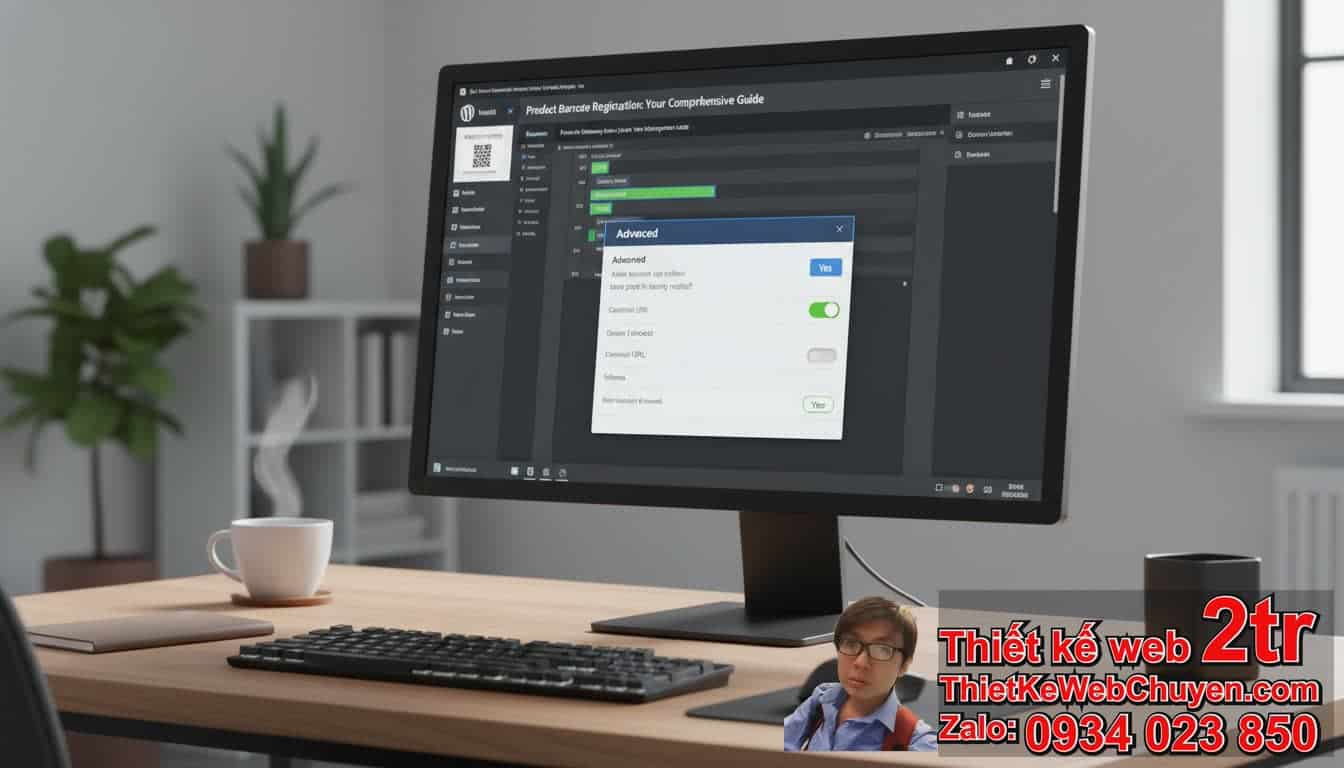
- Chuyển đến tab “Nâng cao” (Advanced). Trong hộp Yoast SEO, bạn sẽ thấy một số tab như SEO, Khả năng đọc, Schema, và Nâng cao. Nhấp vào tab “Nâng cao”.
- Tìm tùy chọn “Cho phép công cụ tìm kiếm hiển thị nội dung này trong kết quả tìm kiếm?”. Dưới tab Nâng cao, bạn sẽ thấy tùy chọn này. Theo mặc định, nếu trang đang ở trạng thái noindex, tùy chọn này sẽ được đặt là “Không”.
- Chọn “Có”. Để bỏ noindex trong Yoast SEO, bạn cần thay đổi tùy chọn này thành “Có”. Thao tác này sẽ xóa thẻ
noindexkhỏi mã nguồn của trang. Điều này sẽ giúp Google lập chỉ mục nội dung liên quan đến đăng ký mã vạch sản phẩm của bạn. - Cập nhật bài viết/trang. Đừng quên nhấp vào nút “Cập nhật” hoặc “Xuất bản” (nếu là bài viết/trang mới) để lưu các thay đổi.
Lặp lại quy trình này cho bất kỳ bài viết hoặc trang nào bạn muốn đảm bảo được lập chỉ mục. Việc hiểu rõ cách bỏ noindex trong Yoast SEO là rất quan trọng để tối ưu hóa SEO của bạn.
Tại Sao Cần Biết Cách Bỏ Noindex Trong Yoast SEO?
Việc biết cách bỏ noindex trong Yoast SEO không chỉ là một kỹ năng SEO cơ bản mà còn là yếu tố then chốt quyết định sự hiện diện của website bạn trên công cụ tìm kiếm. Đặc biệt trong ngành nghề như đăng ký mã vạch sản phẩm, nơi việc thông tin cần được hiển thị rõ ràng và dễ dàng tìm thấy, việc hiểu rõ cách bỏ noindex trong Yoast SEO trở nên cấp thiết.
Đây là những lý do chính:
- Hiển thị trên Google: Nếu một trang bị đánh dấu
noindex, nó sẽ không bao giờ xuất hiện trên Google Search Results. Điều này có nghĩa là dù nội dung của bạn có hữu ích đến đâu, người dùng cũng không thể tìm thấy nó thông qua tìm kiếm tự nhiên. Việc biết cách bỏ noindex trong Yoast SEO đảm bảo các trang quan trọng của bạn được hiển thị. - Tiếp cận khách hàng tiềm năng: Đối với các doanh nghiệp cung cấp dịch vụ đăng ký mã vạch sản phẩm, việc các trang dịch vụ, bảng giá, hoặc hướng dẫn được lập chỉ mục là điều kiện tiên quyết để khách hàng tiềm năng tìm thấy bạn. Nếu bạn không biết cách bỏ noindex trong Yoast SEO, bạn đang bỏ lỡ một lượng lớn lưu lượng truy cập tiềm năng.
- Tăng traffic và doanh số: Traffic từ tìm kiếm tự nhiên thường là traffic chất lượng cao, có ý định rõ ràng. Bằng cách cho phép các trang của bạn được lập chỉ mục, bạn tăng cơ hội thu hút những khách hàng đang tích cực tìm kiếm các dịch vụ liên quan đến đăng ký mã vạch sản phẩm, từ đó thúc đẩy doanh số.
- Cải thiện SEO tổng thể: Mặc dù
noindexcó vẻ là một công cụ đơn giản, việc sử dụng nó không đúng cách có thể ảnh hưởng đến thứ hạng SEO tổng thể của website bạn. Đảm bảo rằng chỉ các trang không quan trọng hoặc trùng lặp mới đượcnoindex, và các trang trọng tâm được lập chỉ mục, là một phần của chiến lược SEO lành mạnh. Việc nắm vững cách bỏ noindex trong Yoast SEO là cực kỳ quan trọng. - Khắc phục lỗi SEO: Đôi khi, lỗi cấu hình hoặc các plugin khác có thể vô tình thêm thẻ
noindexvào các trang quan trọng. Việc biết chính xác cách bỏ noindex trong Yoast SEO giúp bạn nhanh chóng phát hiện và khắc phục các vấn đề này, đảm bảo website của bạn luôn được tối ưu hóa. - Quản lý lưu chuyển “link juice”: Mặc dù noindex không ngăn chặn việc bò dữ liệu, nó sẽ không truyền “link juice” (sức mạnh liên kết). Điều này có nghĩa là nếu bạn
noindexmột trang có nhiều liên kết nội bộ hướng đến các trang quan trọng khác, bạn có thể đang chặn luồng “link juice” hiệu quả. Biết cách bỏ noindex trong Yoast SEO giúp bạn kiểm soát việc này.
Nói tóm lại, cách bỏ noindex trong Yoast SEO không chỉ là một thủ thuật kỹ thuật nhỏ. Đó là một phần thiết yếu của việc đảm bảo chiến lược SEO của bạn hiệu quả, đặc biệt trong một thị trường cạnh tranh như đăng ký mã vạch sản phẩm.
Các Bước Chi Tiết Để Bỏ Noindex Toàn Bộ Loại Bài Đăng (Post Types) Với Yoast SEO?
Đôi khi, bạn có thể vô tình thiết lập một loại bài đăng (ví dụ: bài viết, trang, sản phẩm WooCommerce, hoặc loại bài đăng tùy chỉnh của bạn về đăng ký mã vạch sản phẩm) thành noindex toàn bộ. Điều này có nghĩa là tất cả các bài viết hoặc trang thuộc loại đó đều sẽ không được hiển thị trên kết quả tìm kiếm. Việc biết cách bỏ noindex trong Yoast SEO cho toàn bộ loại bài đăng có thể cứu vãn sự hiện diện trực tuyến của bạn.
Hãy làm theo các bước sau để bỏ noindex trong Yoast SEO cho toàn bộ loại bài đăng:
- Đăng nhập vào bảng điều khiển WordPress.
- Điều hướng đến Yoast SEO -> Cài đặt (Settings) hoặc Yoast SEO -> Giao diện tìm kiếm (Search Appearance). Tên chính xác của mục menu có thể khác nhau đôi chút tùy thuộc vào phiên bản Yoast SEO bạn đang sử dụng.
- Chọn tab “Loại nội dung” (Content Types). Trong giao diện cài đặt của Yoast SEO, bạn sẽ thấy một số tab. Tìm và nhấp vào tab “Loại nội dung”.
- Xác định loại bài đăng bạn muốn sửa đổi. Cuộn xuống để tìm loại bài đăng mà bạn muốn bỏ noindex trong Yoast SEO. Ví dụ, nếu bạn muốn các bài viết của mình được lập chỉ mục, hãy tìm “Posts” (Bài viết). Nếu bạn có loại bài đăng tùy chỉnh cho các dịch vụ đăng ký mã vạch sản phẩm, hãy tìm tên của loại bài đăng đó.
- Tìm tùy chọn “Hiển thị [Tên loại bài đăng] trong kết quả tìm kiếm?”. Dưới mỗi loại bài đăng, bạn sẽ thấy một công tắc hoặc một lựa chọn với nội dung tương tự như “Hiển thị [Tên loại bài đăng] trong kết quả tìm kiếm?”.
- Đảm bảo tùy chọn này được bật (YES). Để bỏ noindex trong Yoast SEO cho loại bài đăng này, hãy đảm bảo rằng công tắc được chuyển sang trạng thái bật (màu xanh lá cây) hoặc lựa chọn “Có”.
- Lưu thay đổi. Sau khi thực hiện các điều chỉnh, cuộn xuống cuối trang và nhấp vào nút “Lưu thay đổi” (Save changes) hoặc “Lưu cài đặt” (Save settings).
Sau khi hoàn tất, Yoast SEO sẽ xóa thẻ noindex khỏi tất cả các trang thuộc loại bài đăng đó, cho phép Google và các công cụ tìm kiếm khác lập chỉ mục chúng. Điều này đặc biệt hữu ích cho các trang liên quan đến đăng ký mã vạch sản phẩm của bạn. Hãy kiểm tra lại các trang của bạn sau một thời gian để đảm bảo chúng đã được lập chỉ mục. Việc biết cách bỏ noindex trong Yoast SEO này giúp bạn quản lý toàn diện sự hiện diện của mình trên internet.
Làm Thế Nào để Kiểm Tra Một Trang Có Bị Noindex Hay Không Sau Khi Bỏ Noindex trong Yoast SEO?
Sau khi bạn đã thực hiện các bước để bỏ noindex trong Yoast SEO, việc xác nhận rằng các thay đổi đã được áp dụng thành công là rất quan trọng. Nếu không kiểm tra, bạn có thể vô tình để các trang quan trọng như thông tin về đăng ký mã vạch sản phẩm không được lập chỉ mục.
Dưới đây là một số cách để kiểm tra:
Kiểm tra Mã Nguồn Trang (Page Source):
- Truy cập trang mà bạn đã thực hiện thay đổi.
- Nhấp chuột phải vào bất kỳ đâu trên trang và chọn “Xem nguồn trang” (View Page Source) hoặc “Inspect” (Kiểm tra) trong trình duyệt của bạn (Chrome, Firefox, Edge).
- Sử dụng chức năng tìm kiếm (Ctrl+F hoặc Cmd+F) và tìm kiếm
noindexhoặcrobots. - Nếu bạn không tìm thấy
meta name='robots' content='noindex'hoặcx-robots-tag: noindex(thường xuất hiện trong header phản hồi HTTP), thì trang của bạn đã loại bỏnoindexthành công. Ngược lại, nếu bạn vẫn thấy các thẻ này, quá trình bỏ noindex trong Yoast SEO chưa hoàn tất.

Sử dụng Google Search Console (Công cụ Quan trị Trang web của Google):
- Công cụ kiểm tra URL (URL Inspection Tool): Đây là cách tốt nhất để kiểm tra trạng thái lập chỉ mục của Google.
- Đăng nhập vào Google Search Console.
- Nhập URL của trang bạn muốn kiểm tra vào thanh tìm kiếm ở đầu trang.
- Google sẽ hiển thị thông tin về trạng thái của URL đó. Tìm phần “Lập chỉ mục” (Indexing).
- Nếu Google báo cáo “Trang đã được lập chỉ mục” hoặc “URL có trên Google”, thì trang của bạn đã thành công.
- Nếu bạn thấy các thông báo như “Trang bị loại trừ do thẻ noindex”, “Trang không được lập chỉ mục”, bạn cần kiểm tra lại các bước bỏ noindex trong Yoast SEO của mình.
- Yêu cầu lập chỉ mục: Nếu trang đã được loại bỏ
noindexthành công và bạn muốn Google lập chỉ mục nhanh hơn, bạn có thể sử dụng tùy chọn “Yêu cầu lập chỉ mục” (Request Indexing) trong Công cụ kiểm tra URL.
- Công cụ kiểm tra URL (URL Inspection Tool): Đây là cách tốt nhất để kiểm tra trạng thái lập chỉ mục của Google.
Sử dụng các công cụ SEO của bên thứ ba:
- Nhiều công cụ SEO như Ahrefs, SEMrush, Moz cũng cung cấp các chức năng kiểm tra trạng thái lập chỉ mục của trang. Mặc dù chúng thường không cập nhật ngay lập tức như Search Console, chúng có thể cung cấp cái nhìn tổng quan.
Tìm kiếm thủ công trên Google (Sau một thời gian):
- Gõ
site:yourdomain.com your page titlevào ô tìm kiếm của Google. - Ví dụ:
site:thietkewebwio.com cach bo noindex trong yoast - Nếu trang của bạn xuất hiện trong kết quả tìm kiếm, điều đó có nghĩa là nó đã được lập chỉ mục thành công. Tuy nhiên, phương pháp này không tức thời và cần thời gian để Google thu thập lại dữ liệu. Bạn có thể cần đợi vài ngày hoặc vài tuần sau khi bỏ noindex trong Yoast SEO.
- Gõ

Việc kiểm tra kỹ lưỡng sau khi bỏ noindex trong Yoast SEO là rất quan trọng để đảm bảo nỗ lực SEO của bạn không bị lãng phí và các thông tin quan trọng về đăng ký mã vạch sản phẩm được hiển thị rõ ràng.
FAQPage: Các Câu Hỏi Thường Gặp Về Cách Bỏ Noindex trong Yoast SEO
Hiểu rõ cách bỏ noindex trong Yoast SEO là rất quan trọng, đặc biệt khi bạn muốn các trang quan trọng như dịch vụ đăng ký mã vạch sản phẩm được hiển thị. Dưới đây là những câu hỏi thường gặp giúp bạn làm rõ hơn về chủ đề này.
| Câu hỏi | Trả lời |
|---|---|
| Bỏ noindex trong Yoast SEO có tác dụng gì? | Bỏ noindex trong Yoast SEO cho phép các công cụ tìm kiếm như Google lập chỉ mục (index) trang web của bạn. Khi một trang được lập chỉ mục, nó có khả năng xuất hiện trong kết quả tìm kiếm, giúp người dùng tìm thấy nội dung của bạn dễ dàng hơn. Điều này rất quan trọng đối với các trang cung cấp thông tin về đăng ký mã vạch sản phẩm. |
| Mất bao lâu để Google lập chỉ mục lại sau khi bỏ noindex? | Thời gian Google lập chỉ mục lại sau khi bạn đã bỏ noindex trong Yoast SEO có thể dao động từ vài giờ đến vài tuần, tùy thuộc vào tần suất Google bot thu thập dữ liệu trang web của bạn. Các trang mới và các trang đã được cập nhật thường xuyên có xu hướng được lập chỉ mục nhanh hơn. Bạn có thể sử dụng công cụ Kiểm tra URL của Google Search Console để yêu cầu lập chỉ mục lại nhanh hơn. |
| Tôi có nên bỏ noindex cho tất cả các trang không? | Không. Việc bỏ noindex trong Yoast SEO cho tất cả các trang là không nên. Bạn chỉ nên noindex các trang không quan trọng hoặc có giá trị thấp đối với người dùng và SEO, ví dụ như trang đăng nhập, trang cảm ơn, các trang trùng lặp, hoặc các trang có nội dung mỏng. Các trang quan trọng như sản phẩm, dịch vụ đăng ký mã vạch sản phẩm, bài viết blog nên được lập chỉ mục. |
| Làm cách nào để kiểm tra nếu một trang đã được noindex? | Bạn có thể kiểm tra bằng cách xem mã nguồn trang (View Page Source) và tìm meta name='robots' content='noindex'. Hoặc sử dụng công cụ Kiểm tra URL trong Google Search Console, nó sẽ cho bạn biết trạng thái lập chỉ mục của trang. Đây là cách chính xác nhất để xác nhận việc đã bỏ noindex trong Yoast SEO hay chưa. |
| Nếu tôi không sử dụng Yoast SEO thì làm thế nào? | Nếu bạn không sử dụng Yoast SEO, bạn có thể kiểm soát thẻ noindex thông qua các plugin SEO khác (như Rank Math, All in One SEO Pack) hoặc chỉnh sửa trực tiếp file robots.txt của website. Tuy nhiên, chỉnh sửa robots.txt cần cẩn thận vì một lỗi nhỏ có thể ảnh hưởng lớn đến SEO. Cách bỏ noindex trong Yoast SEO là dễ dàng nhất cho người dùng WordPress. |
| Sự khác biệt giữa noindex và disallow trong robots.txt là gì? | Noindex (thường được đặt trong thẻ meta robots hoặc HTTP header) hướng dẫn công cụ tìm kiếm không hiển thị trang trong kết quả tìm kiếm, nhưng vẫn có thể thu thập dữ liệu và đi theo các liên kết trên trang đó. Disallow trong robots.txt hướng dẫn công cụ tìm kiếm không thu thập dữ liệu một URL hoặc thư mục. Tuy nhiên, một trang bị disallow vẫn có thể xuất hiện trong kết quả tìm kiếm nếu có nhiều liên kết trỏ đến nó từ các trang khác. Để đảm bảo không xuất hiện, bạn phải bỏ noindex trong Yoast SEO hoặc thêm thẻ noindex. |
| Tôi đã bỏ noindex, nhưng trang vẫn không xuất hiện trên Google? | Có nhiều lý do: 1. Google chưa kịp thu thập dữ liệu lại trang của bạn. 2. Trang của bạn có thể có vấn đề về chất lượng nội dung hoặc SEO khác khiến Google không muốn hiển thị. 3. Trang này có thể bị loại trừ vì lý do khác trong Google Search Console. Hãy kiểm tra Google Search Console và kiên nhẫn chờ đợi. Đảm bảo rằng bạn đã thực hiện đúng cách bỏ noindex trong Yoast SEO. |
| Có ảnh hưởng gì đến SEO nếu tôi noindex quá nhiều trang? | Có. Nếu bạn noindex quá nhiều trang quan trọng, bạn sẽ làm giảm số lượng trang có thể mang lại traffic từ công cụ tìm kiếm, ảnh hưởng tiêu cực đến khả năng hiển thị tổng thể của website. Chỉ nên noindex những trang không cần thiết. Việc cân nhắc kỹ trước khi bỏ noindex trong Yoast SEO là rất quan trọng. |
| Yoast SEO có tự động thêm noindex vào các trang không? | Trong một số trường hợp, Yoast SEO có thể mặc định thêm noindex vào các loại trang như trang tác giả (author archives) hoặc trang gắn thẻ (tag archives) nếu chúng được coi là ít giá trị để tránh trùng lặp nội dung. Luôn kiểm tra cài đặt Yoast SEO cho từng loại bài đăng hoặc trang cụ thể để đảm bảo việc bỏ noindex trong Yoast SEO chính xác. |
HowTo: Hướng Dẫn Từng Bước Cách Bỏ Noindex trong Yoast SEO và Tối Ưu Hóa
Việc bỏ noindex trong Yoast SEO là một kỹ năng thiết yếu để đảm bảo nội dung của bạn, đặc biệt là các thông tin quan trọng về đăng ký mã vạch sản phẩm, có thể được tìm thấy trên Google. Hướng dẫn chi tiết này sẽ giúp bạn thực hiện quá trình này một cách hiệu quả.
Table of Contents
- Hiểu Về Thẻ Noindex và Tầm Quan Trọng Của Việc Bỏ Noindex
- Cách Bỏ Noindex cho Bài Viết/Trang Cụ Thể
- Cách Bỏ Noindex cho Toàn Bộ Loại Bài Đăng (Content Types)
- Kiểm Tra Trạng Thái Lập Chỉ Mục Sau Khi Bỏ Noindex
- Các Lưu Ý Quan Trọng Khi Sử Dụng Thẻ Noindex/Index
- Liên Hệ Hỗ Trợ SEO Chuyên Nghiệp
1. Hiểu Về Thẻ Noindex và Tầm Quan Trọng Của Việc Bỏ Noindex
Thẻ noindex là một chỉ thị robot meta hoặc HTTP X-Robot-Tag được đặt trong mã nguồn của trang web, yêu cầu các công cụ tìm kiếm không hiển thị trang đó trong kết quả tìm kiếm của họ. Nếu một trang bị noindex, nó sẽ hoàn toàn vắng mặt trên Google, dù nội dung có chất lượng đến đâu.
Tầm quan trọng của việc bỏ noindex trong Yoast SEO là:
- Tăng khả năng hiển thị: Giúp trang của bạn xuất hiện trên SERP (Search Engine Results Pages).
- Thu hút traffic: Kéo người dùng từ Google đến website của bạn.
- Cải thiện SEO: Các trang được lập chỉ mục sẽ đóng góp vào sức mạnh tổng thể của website, đặc biệt là các trang dịch vụ như đăng ký mã vạch sản phẩm.
2. Cách Bỏ Noindex cho Bài Viết/Trang Cụ Thể
Đây là phương pháp phổ biến nhất để bỏ noindex trong Yoast SEO cho một trang đơn lẻ.
Bước 1: Đăng nhập vào WordPress Dashboard.
Bước 2: Chỉnh sửa Bài viết/Trang.
- Từ menu bên trái, chọn
Bài viết(Posts) hoặcTrang(Pages). - Tìm và nhấp vào
Chỉnh sửa(Edit) cho bài viết/trang bạn muốn sửa.
Bước 3: Cuộn xuống Hộp Yoast SEO. - Kéo xuống dưới trình chỉnh sửa nội dung, tìm mục “Yoast SEO”.
Bước 4: Chuyển đến tab “Nâng cao” (Advanced). - Trong hộp Yoast SEO, bạn sẽ thấy các tab. Nhấp vào tab
Nâng cao(thường có biểu tượng bánh răng hoặc mũi tên).
Bước 5: Thiết lập Lập chỉ mục. - Tìm tùy chọn “Cho phép công cụ tìm kiếm hiển thị bài viết/trang này trong kết quả tìm kiếm?” (Allow search engines to show this Post/Page in search results?).
- Đảm bảo bạn chọn
Có(Yes). Nếu đang làKhông, hãy chuyển sangCó. Tùy chọn này sẽ xóa thẻnoindex.
Bước 6: Lưu các Thay đổi. - Nhấp vào nút
Cập nhật(Update) ở góc trên bên phải để lưu các thay đổi cho bài viết/trang của bạn.
Việc hiểu và thực hiện đúng cách bỏ noindex trong Yoast SEO cho từng bài viết là then chốt.
3. Cách Bỏ Noindex cho Toàn Bộ Loại Bài Đăng (Content Types)
Đôi khi, toàn bộ một loại bài đăng (ví dụ: tất cả các bài viết, hoặc tất cả các trang sản phẩm liên quan đến đăng ký mã vạch sản phẩm) có thể bị noindex do cài đặt Yoast SEO. Để bỏ noindex trong Yoast SEO cho toàn bộ loại bài đăng:
Bước 1: Đăng nhập vào WordPress Dashboard.
Bước 2: Điều hướng đến Cài Đặt Yoast SEO.
- Trên menu bên trái, di chuyển đến
Yoast SEOvà chọnCài đặt(Settings) hoặcGiao diện tìm kiếm(Search Appearance).
Bước 3: Chọn tab “Loại Nội Dung” (Content Types). - Trong giao diện cài đặt Yoast SEO, nhấp vào tab
Loại Nội Dung.
Bước 4: Xác định và Điều chỉnh Loại Bài Đăng. - Cuộn xuống để tìm loại bài đăng bạn muốn chỉnh sửa (ví dụ:
Bài viết(Posts),Trang(Pages), hoặc các loại bài đăng tùy chỉnh của bạn nhưDịch vụ Đăng ký mã vạch). - Tìm tùy chọn “Hiển thị [Tên Loại Bài Đăng] trong kết quả tìm kiếm?” (Show [Content Type Name] in search results?).
- Đảm bảo công tắc này được bật (có màu xanh lá cây hoặc gạt sang trạng thái
Bật). Nếu đang tắt, hãy bật nó lên để bỏ noindex trong Yoast SEO cho toàn bộ loại bài đăng đó.
Bước 5: Lưu Thay Đổi Cài Đặt. - Cuộn xuống cuối trang và nhấp vào nút
Lưu Thay đổi(Save changes).
Điều này sẽ áp dụng thay đổi cho tất cả các bài viết/trang thuộc loại đó, giúp chúng bắt đầu được lập chỉ mục.
4. Kiểm Tra Trạng Thái Lập Chỉ Mục Sau Khi Bỏ Noindex
Sau khi đã bỏ noindex trong Yoast SEO, việc xác minh là cực kỳ quan trọng.
- Sử dụng Google Search Console: Đây là công cụ tốt nhất.
- Truy cập
Google Search Console. - Sử dụng
Công cụ kiểm tra URL(URL Inspection Tool) ở đầu trang. - Nhập URL của trang bạn muốn kiểm tra.
- Xem trạng thái
Lập chỉ mục(Indexing). Nếu báo “URL có trên Google” hoặc “Trang đã được lập chỉ mục”, bạn đã thành công. Nếu vẫn báo “Bị loại trừ do thẻ noindex”, bạn cần kiểm tra lại các bước. - Bạn có thể yêu cầu Google lập chỉ mục lại nếu trang đã được sửa.
- Truy cập
- Xem Mã Nguồn Trang:
- Mở trang trên trình duyệt.
- Nhấn
Ctrl+U(hoặcCmd+Option+Utrên Mac) để xem mã nguồn. - Tìm kiếm
noindex. Nếu bạn không tìm thấymeta name='robots' content='noindex', thì thẻ đã được gỡ bỏ.
Thường, Google cần một thời gian để thu thập dữ liệu lại (từ vài ngày đến vài tuần) sau khi bỏ noindex trong Yoast SEO.
5. Các Lưu Ý Quan Trọng Khi Sử Dụng Thẻ Noindex/Index
- Chỉ noindex những gì thực sự không cần thiết: Không nên
noindexcác trang cung cấp giá trị cốt lõi cho người dùng và doanh nghiệp của bạn, như các trang dịch vụ đăng ký mã vạch sản phẩm, blog, liên hệ… - Tránh noindex các trang có “link juice” cao: Nếu một trang bạn định
noindexnhận được nhiều liên kết từ bên ngoài hoặc nội bộ, việcnoindexcó thể làm mất đi “link juice” quý giá mà nó truyền cho các trang khác. - Kiểm tra thường xuyên: Định kỳ kiểm tra cài đặt Yoast SEO của bạn để đảm bảo không có trang quan trọng nào vô tình bị
noindex. - Kết hợp với Canonical Tags: Nếu bạn có vấn đề về nội dung trùng lặp, thay vì
noindex, hãy sử dụng thẻcanonicalđể chỉ ra phiên bản gốc của nội dung, vẫn giữ cho nội dung chính được lập chỉ mục.
Việc quản lý thẻ noindex một cách thông minh là một phần quan trọng của chiến lược SEO tổng thể, giúp tối ưu hóa sự hiện diện của bạn trên công cụ tìm kiếm, đặc biệt cho việc kinh doanh đăng ký mã vạch sản phẩm.
6. Liên Hệ Hỗ Trợ SEO Chuyên Nghiệp
Nếu bạn đã thực hiện theo các hướng dẫn trên để bỏ noindex trong Yoast SEO nhưng vẫn gặp khó khăn, hoặc bạn muốn tối ưu hóa toàn diện website của mình để đạt thứ hạng cao trên Google, đừng ngần ngại liên hệ với các chuyên gia SEO.
ThietKeWebWio.com là đơn vị chuyên nghiệp với 10 năm kinh nghiệm trong lĩnh vực SEO, thiết kế website và marketing online. Chúng tôi sẽ giúp bạn:
- Kiểm tra và khắc phục triệt để các vấn đề
noindex. - Phân tích website và đưa ra chiến lược SEO toàn diện.
- Tối ưu hóa nội dung, bao gồm các bài viết liên quan đến đăng ký mã vạch sản phẩm.
- Đảm bảo website của bạn thân thiện với AI Overview của Google.
Hãy liên hệ với chúng tôi qua Zalo 0934 023 850 để được tư vấn miễn phí và nhận giải pháp tối ưu cho doanh nghiệp của bạn. Cùng chúng tôi đưa website của bạn lên top Google!
Kết Luận
Việc hiểu và biết cách bỏ noindex trong Yoast SEO là một kỹ năng cơ bản nhưng cực kỳ quan trọng đối với bất kỳ ai quản lý website WordPress. Bằng cách làm theo các bước hướng dẫn chi tiết trong bài viết này, bạn có thể dễ dàng kiểm soát việc lập chỉ mục của các trang trên website của mình, đảm bảo các nội dung quan trọng – đặc biệt là các dịch vụ liên quan đến đăng ký mã vạch sản phẩm – có thể được tìm thấy trên Google. Đừng quên luôn kiểm tra lại các thay đổi của bạn bằng Google Search Console và kiên nhẫn chờ đợi Google thu thập dữ liệu lại. Việc tối ưu hóa sự hiện diện trực tuyến của bạn là một quá trình liên tục, và việc quản lý noindex hiệu quả là một phần không thể thiếu của thành công SEO.
Cách bỏ noindex trong Yoast SEO giúp bạn đưa web lên Google. Để tìm hiểu thêm về cách đưa web lên Google hiệu quả, bạn có thể tham khảo các bài viết chuyên sâu của chúng tôi:





















