
Cách Gỡ Noindex Để Index Lại: Hướng Dẫn Chi Tiết Cho Website Đăng Ký Mã Vạch Sản Phẩm
Bạn đang lo lắng vì các trang sản phẩm, bài viết về mã vạch của mình không xuất hiện trên Google? Rất có thể chúng đang bị gắn thẻ “noindex”. Cách gỡ noindex để index lại là một quy trình thiết yếu để website của bạn được Googlebot thu thập dữ liệu và hiển thị trên kết quả tìm kiếm. Bài viết này sẽ cung cấp hướng dẫn chi tiết, giúp bạn khắc phục vấn đề noindex một cách hiệu quả, đặc biệt cho các website chuyên về đăng ký mã vạch sản phẩm, quản lý mã vạch, tra cứu thông tin sản phẩm, và tối ưu SEO website sản phẩm.
Cách Gỡ Noindex Để Index Lại: Kiểm Tra và Xác Định Nguyên Nhân Noindex
Trước khi tìm hiểu cách gỡ noindex để index lại, điều quan trọng là bạn phải xác định được lý do tại sao các trang của bạn lại bị gắn thẻ noindex. Việc hiểu rõ nguyên nhân sẽ giúp bạn thực hiện cách gỡ noindex để index lại một cách chính xác và hiệu quả. Các nguyên nhân phổ biến bao gồm:
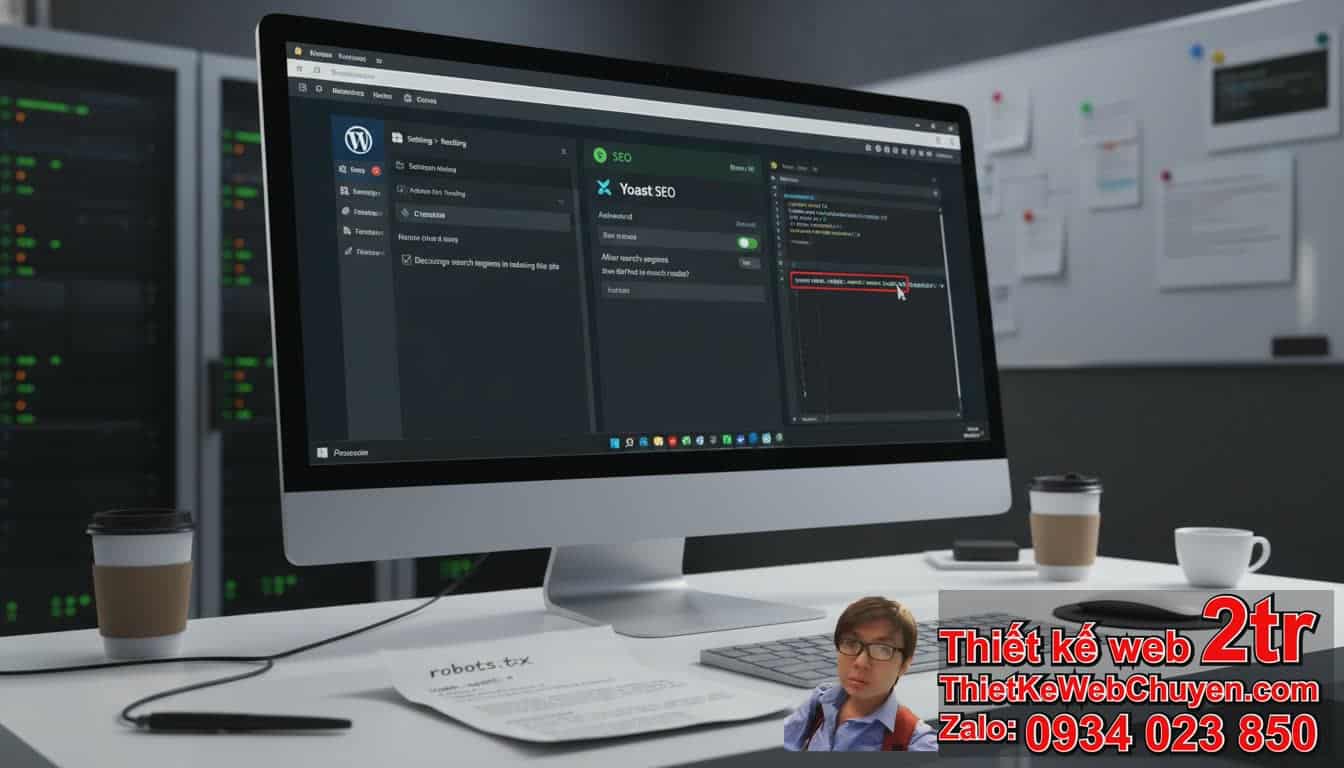
- Cài đặt WordPress hoặc CMS: Nhiều CMS (hệ thống quản lý nội dung) như WordPress có các tùy chọn để ngăn chặn việc index các trang nhất định. Ví dụ, trong WordPress, bạn có thể vô tình tích chọn “Discourage search engines from indexing this site” trong mục Cài đặt > Đọc. Đây là một trong những lỗi phổ biến khi tìm cách gỡ noindex để index lại.
- Plugin SEO: Các plugin SEO mạnh mẽ như Yoast SEO, Rank Math, All in One SEO Pack tuy hữu ích nhưng cũng có thể là nguyên nhân gây ra noindex nếu cài đặt không đúng. Ví dụ, bạn có thể đã vô tình đặt một bài viết hoặc trang sản phẩm của mình sang trạng thái “noindex” trong cài đặt của plugin.
- Thẻ Meta Robots: Thẻ
<meta name="robots" content="noindex, follow">hoặc<meta name="robots" content="noindex, nofollow">trong mã nguồn HTML của trang báo hiệu cho Googlebot rằng không nên index trang này. Để thực hiện cách gỡ noindex để index lại, bạn cần tìm và loại bỏ hoặc thay đổi thẻ này. - Tệp Robots.txt: Tệp
robots.txthướng dẫn các trình thu thập thông tin của công cụ tìm kiếm về những thư mục hoặc trang nào không nên được truy cập. Tuy nhiên,robots.txtchỉ ngăn cản việc thu thập dữ liệu, không ngăn cản việc index nếu trang đó được liên kết từ nơi khác. Mặc dù vậy, việc kiểm trarobots.txtvẫn là một bước quan trọng trong cách gỡ noindex để index lại. - Trang phát triển/staging: Các trang web đang trong giai đoạn phát triển hoặc phiên bản staging thường được thiết lập noindex để tránh bị index trước khi hoàn thiện. Khi chuyển lên live, bạn cần nhớ thực hiện cách gỡ noindex để index lại.
- Lỗi server hoặc cấu hình: Một số lỗi server hoặc cấu hình máy chủ có thể khiến các trình thu thập thông tin không thể truy cập hoặc hiểu được trang, dẫn đến việc bỏ qua index.
Để kiểm tra xem một trang có bị noindex hay không, bạn có thể:
- Kiểm tra mã nguồn HTML: Nhấp chuột phải vào trang, chọn “Xem nguồn trang” (View page source) hoặc “Kiểm tra” (Inspect). Tìm kiếm
<meta name="robots"trong phần<head>của mã nguồn. Nếu bạn thấycontent="noindex", tức là trang đó đang bị noindex. Đây là bước đầu tiên trong cách gỡ noindex để index lại. - Sử dụng Google Search Console: Nhập URL của trang vào công cụ Kiểm tra URL (URL Inspection) trong Search Console. Google sẽ báo cáo trạng thái index của trang và các vấn đề liên quan, bao gồm cả việc bị chặn bởi noindex. Search Console là công cụ đắc lực khi tìm hiểu cách gỡ noindex để index lại.
Cách Gỡ Noindex Để Index Lại Thẻ Meta Robots Trực Tiếp
Đây là một trong những cách gỡ noindex để index lại cơ bản nhất nhưng lại rất hiệu quả. Thẻ meta robots nằm trong phần <head> của mã nguồn HTML của trang.
Để gỡ noindex bằng cách chỉnh sửa thẻ meta robots:
- Truy cập file header.php (đối với WordPress) hoặc file template của trang: Nếu bạn đang sử dụng WordPress, bạn có thể truy cập qua Giao diện > Sửa giao diện (Appearance > Theme Editor) và tìm file
header.php. Tuy nhiên, cẩn thận khi chỉnh sửa trực tiếp qua cách này. Khuyến nghị sử dụng FTP hoặc trình quản lý file của hosting. - Tìm thẻ meta robots: Tìm kiếm dòng code tương tự như:
html

<meta name="robots" content="noindex, follow">
hoặc
html

<meta name="robots" content="noindex, nofollow">
Để thực hiện cách gỡ noindex để index lại, bạn cần loại bỏ hoàn toàn thẻ này hoặc thay đổi giá trị củacontent. - Thay đổi hoặc xóa thẻ:
- Thay đổi thành “index, follow”: Để cho phép Googlebot index và theo dõi các liên kết trên trang, bạn có thể thay đổi thành:
html

<meta name="robots" content="index, follow">
- Xóa hoàn toàn thẻ: Nếu không có thẻ meta robots nào được đặt, mặc định Google sẽ xem xét trang đó là “index, follow”. Đây cũng là một cách gỡ noindex để index lại hiệu quả.
- Thay đổi thành “index, follow”: Để cho phép Googlebot index và theo dõi các liên kết trên trang, bạn có thể thay đổi thành:
- Lưu thay đổi: Sau khi chỉnh sửa, hãy lưu file và tải lại trang để kiểm tra.

Cách Gỡ Noindex Để Index Lại Bằng Plugin SEO (WordPress)
Nếu bạn đang sử dụng WordPress, các plugin SEO như Yoast SEO, Rank Math là những công cụ tuyệt vời để quản lý các cài đặt index. Đây là cách gỡ noindex để index lại tiện lợi và phổ biến nhất cho người dùng WordPress.
Với Yoast SEO:
- Chỉnh sửa bài viết/trang: Mở bài viết hoặc trang mà bạn muốn gỡ noindex trong trình chỉnh sửa WordPress.
- Cuộn xuống phần Yoast SEO: Tìm hộp Yoast SEO meta box bên dưới trình chỉnh sửa nội dung.
- Vào phần Nâng cao (Advanced): Nhấp vào tab “Nâng cao” (Advanced).
- Cài đặt thẻ Meta Robots:
- Tìm tùy chọn “Cho phép công cụ tìm kiếm hiển thị Bài viết/Trang này trong kết quả tìm kiếm?” (Allow search engines to show this Post/Page in search results?). Đảm bảo chọn “Có” (Yes).
- Tìm tùy chọn “Các công cụ tìm kiếm có nên bám theo các liên kết trên Bài viết/Trang này?” (Should search engines follow links on this Post/Page?). Đảm bảo chọn “Có” (Yes).
Để thực hiện cách gỡ noindex để index lại với Yoast, bạn cần đảm bảo cả hai tùy chọn này đều là “Có”.
- Cập nhật bài viết/trang: Nhấp “Cập nhật” (Update) để lưu các thay đổi.
Với Rank Math:
- Chỉnh sửa bài viết/trang: Mở bài viết hoặc trang bạn muốn gỡ noindex.
- Nhấp vào biểu tượng Rank Math: Thường nằm ở góc trên bên phải của trình chỉnh sửa bài viết.
- Vào phần Nâng cao (Advanced): Trong thanh bên của Rank Math, nhấp vào tab “Nâng cao” (Advanced).
- Cài đặt Robots Meta:
- Đảm bảo hộp kiểm “Index” được chọn (tức là không bị noindex).
- Đảm bảo hộp kiểm “Follow” được chọn.
Đây là cách gỡ noindex để index lại với Rank Math.
- Cập nhật bài viết/trang: Lưu các thay đổi bằng cách nhấp vào “Cập nhật”.
Kiểm tra cài đặt tổng thể của website:
Ngoài ra, với WordPress, hãy kiểm tra mục Cài đặt (Settings) > Đọc (Reading) và đảm bảo rằng ô “Chặn các công cụ tìm kiếm lập chỉ mục trang web này” (Discourage search engines from indexing this site) KHÔNG được chọn. Việc này là một bước quan trọng trong cách gỡ noindex để index lại toàn bộ website.
Cách Gỡ Noindex Để Index Lại Bằng Robots.txt (Xác định và sửa lỗi)
Mặc dù robots.txt không trực tiếp gây ra noindex (trang vẫn có thể bị index nếu có liên kết từ nơi khác), nhưng nó có thể ngăn Googlebot thu thập dữ liệu trang, dẫn đến việc trang không xuất hiện trên SERP. Việc kiểm tra và chỉnh sửa robots.txt là một phần quan trọng của cách gỡ noindex để index lại toàn diện.
Cách kiểm tra và chỉnh sửa file robots.txt:
- Truy cập file robots.txt: Bạn có thể truy cập file này qua FTP, trình quản lý file của hosting, hoặc thông qua các plugin SEO (ví dụ, Yoast SEO hoặc Rank Math cho phép chỉnh sửa trực tiếp).
- Tìm kiếm các chỉ thị “Disallow”:
- Tìm kiếm dòng
Disallow: /(chặn toàn bộ website). - Tìm kiếm các dòng
Disallow: /ten-thu-muc/hoặcDisallow: /ten-trang.htmlmà bạn muốn index.
Ví dụ, nếu bạn thấyDisallow: /san-pham-bi-noindex/, Googlebot sẽ không truy cập thư mục đó.
- Tìm kiếm dòng
- Chỉnh sửa hoặc xóa các dòng Disallow không mong muốn:
- Nếu bạn thấy
Disallow: /và muốn toàn bộ website được index, hãy xóa dòng này hoặc thay đổi thànhAllow: /. - Nếu bạn thấy
Disallowmột thư mục hoặc trang cụ thể mà bạn muốn Google index, hãy xóa dòngDisallowđó.
- Nếu bạn thấy
- Lưu file robots.txt: Sau khi chỉnh sửa, hãy tải lên file
robots.txtmới. - Kiểm tra trong Google Search Console: Sử dụng công cụ
robots.txtTester trong Google Search Console để kiểm tra xem các thay đổi của bạn có hoạt động đúng không và liệu có trang nào còn bị chặn hay không. Đây là bước kiểm tra quan trọng sau khi thực hiện cách gỡ noindex để index lại quarobots.txt.
Lưu ý quan trọng: Không nhầm lẫn giữa robots.txt và thẻ meta robots. robots.txt chỉ hướng dẫn Googlebot không truy cập, còn thẻ meta robots trực tiếp ra lệnh Googlebot không index. Để gỡ noindex triệt để, bạn cần xử lý cả hai.
Cách Gỡ Noindex Để Index Lại: Sử Dụng Google Search Console Để Yêu Cầu Index
Sau khi đã thực hiện các bước cách gỡ noindex để index lại trên trang web của mình, bạn cần thông báo cho Google về những thay đổi này. Google Search Console là công cụ mạnh mẽ nhất để làm điều này.
Yêu cầu thu thập dữ liệu lại (Request Indexing):
- Đăng nhập vào Google Search Console: Chọn tài sản website của bạn.
- Sử dụng công cụ Kiểm tra URL (URL Inspection Tool): Ở thanh tìm kiếm phía trên cùng, nhập URL của trang mà bạn đã gỡ noindex.
- Xem trạng thái URL: Google sẽ hiển thị trạng thái hiện tại của URL. Nếu trang đã bị noindex trước đó, bạn sẽ thấy thông báo tương ứng.
- Yêu cầu lập chỉ mục (Request Indexing): Sau khi Google kiểm tra, nếu đã có đủ thời gian để các thay đổi trên trang của bạn được lưu lại, bạn sẽ thấy nút “Yêu cầu lập chỉ mục” (Request Indexing). Nhấp vào nút này.
- Chờ đợi: Googlebot sẽ ưu tiên thu thập dữ liệu lại trang của bạn. Quá trình này có thể mất từ vài phút đến vài ngày tùy thuộc vào nhiều yếu tố như tần suất Googlebot truy cập website của bạn, độ phổ biến của trang, và tổng số yêu cầu index đang chờ xử lý.
Đây là bước cuối cùng và cực kỳ quan trọng trong cách gỡ noindex để index lại để website của bạn nhanh chóng xuất hiện trở lại trên Google.
Gửi Sơ đồ trang web (Sitemap):
Việc gửi sơ đồ trang web (sitemap) đã cập nhật cũng giúp Googlebot khám phá các trang mới hoặc các trang đã được gỡ noindex nhanh hơn.
- Đảm bảo sitemap của bạn đã được cập nhật: Nếu bạn sử dụng plugin SEO như Yoast SEO hoặc Rank Math, sitemap XML của bạn thường sẽ tự động cập nhật khi bạn thay đổi trạng thái index của các bài viết và trang.
- Gửi sitemap trong Google Search Console:
- Trong bảng điều khiển của Google Search Console, đi tới
Sơ đồ trang web (Sitemaps). - Nhập đường dẫn đến sitemap XML của bạn (ví dụ:
https://tenmiencuaban.com/sitemap_index.xml). - Nhấp vào “Gửi” (Submit).
- Trong bảng điều khiển của Google Search Console, đi tới
Việc này giúp Googlebot hiểu rõ hơn về cấu trúc website của bạn và ưu tiên các trang quan trọng, bao gồm cả những trang bạn vừa thực hiện cách gỡ noindex để index lại.
Các Bước Tăng Cường Để Đảm Bảo Index Sau Khi Gỡ Noindex
Sau khi đã thực hiện đầy đủ cách gỡ noindex để index lại, bạn cần thực hiện thêm các bước sau để đảm bảo Googlebot dễ dàng thu thập và index các trang của bạn, đặc biệt quan trọng cho các website liên quan đến đăng ký mã vạch sản phẩm, quản lý mã vạch, và tra cứu thông tin sản phẩm.
- Tạo liên kết nội bộ chất lượng:
- Liên kết từ các trang có thẩm quyền cao trong website của bạn đến các trang bạn vừa gỡ noindex.
- Sử dụng anchor text (văn bản liên kết) phù hợp, có chứa từ khóa liên quan như đăng ký mã vạch, mã vạch sản phẩm, tra cứu mã vạch.
- Cách gỡ noindex để index lại sẽ hiệu quả hơn khi có một cấu trúc liên kết nội bộ mạnh mẽ.
- Xây dựng backlink chất lượng:
- Tìm kiếm cơ hội để nhận được backlink từ các website uy tín, có liên quan đến lĩnh vực mã vạch, sản xuất, kinh doanh.
- Backlink cho Google thấy rằng trang của bạn có giá trị và đáng tin cậy, khuyến khích Googlebot thu thập dữ liệu và index nhanh hơn. Việc này bổ trợ rất tốt cho cách gỡ noindex để index lại.
- Cập nhật nội dung và tối ưu SEO On-page:
- Đảm bảo nội dung trên các trang đã gỡ noindex là chất lượng cao, độc đáo, và hữu ích cho người dùng tìm kiếm thông tin về đăng ký mã vạch sản phẩm, quy trình đăng ký mã vạch, lợi ích mã vạch.
- Tối ưu hóa các yếu tố SEO On-page như thẻ tiêu đề (title tag), mô tả meta (meta description), thẻ H1, H2, H3, và hình ảnh.
- Sử dụng các từ khóa như cách đăng ký mã vạch, quy định mã vạch, phần mềm quản lý mã vạch một cách tự nhiên trong nội dung của bạn.
- Cách gỡ noindex để index lại không chỉ là thay đổi một cài đặt, mà còn là đảm bảo trang đó thực sự có giá trị SEO.
- Tối ưu tốc độ tải trang:
- Website tải nhanh sẽ được Google ưu tiên hơn. Sử dụng các công cụ như Google PageSpeed Insights để kiểm tra và cải thiện tốc độ tải trang của bạn. Tốc độ tải trang ảnh hưởng trực tiếp đến tần suất Googlebot thu thập dữ liệu, do đó ảnh hưởng đến thời gian trang được index sau khi thực hiện cách gỡ noindex để index lại.
- Theo dõi Google Search Console thường xuyên:
- Kiểm tra phần “Trạng thái chỉ mục” (Index Coverage) để xem các trang của bạn có được index thành công hay không.
- Kiểm tra các báo cáo lỗi để tìm và khắc phục bất kỳ vấn đề nào khác có thể ngăn cản việc index. Việc theo dõi liên tục là chìa khóa để đảm bảo cách gỡ noindex để index lại đã thành công.
FAQPage: Cách Gỡ Noindex Để Index Lại – Câu Hỏi Thường Gặp
Table of Contents:
- Tại sao trang của tôi lại bị “noindex”?
- Làm thế nào để biết một trang đang bị “noindex”?
- Gỡ “noindex” xong bao lâu thì trang của tôi được index lại?
- Tôi có nên gỡ “noindex” cho tất cả các trang không?
- Robots.txt có liên quan gì đến “noindex”?
- Tôi có thể tự làm việc này không hay cần thuê chuyên gia?
Tại sao trang của tôi lại bị “noindex”?
Trang của bạn có thể bị noindex vì nhiều lý do: cài đặt không đúng trong CMS (như WordPress), cấu hình sai của plugin SEO (Yoast, Rank Math), thẻ meta robots được thêm vào mã nguồn HTML, tệp robots.txt chặn thu thập dữ liệu, hoặc trang đang trong quá trình phát triển (staging environment). Việc hiểu rõ nguyên nhân là bước đầu tiên trong cách gỡ noindex để index lại.
Làm thế nào để biết một trang đang bị “noindex”?
Bạn có thể kiểm tra bằng cách xem mã nguồn HTML của trang (tìm thẻ <meta name="robots" content="noindex">) hoặc sử dụng công cụ Kiểm tra URL (URL Inspection Tool) trong Google Search Console. Google Search Console sẽ báo cáo rõ ràng nếu trang bị noindex.
Gỡ “noindex” xong bao lâu thì trang của tôi được index lại?
Thời gian index lại có thể khác nhau, từ vài giờ đến vài ngày hoặc thậm chí vài tuần. Tốc độ phụ thuộc vào nhiều yếu tố: tần suất Googlebot thu thập dữ liệu website của bạn, độ phổ biến của trang, và số lượng yêu cầu index Google nhận được. Để đẩy nhanh quá trình, hãy sử dụng tính năng “Yêu cầu lập chỉ mục” trong Google Search Console sau khi thực hiện cách gỡ noindex để index lại.
Tôi có nên gỡ “noindex” cho tất cả các trang không?
Không phải tất cả các trang đều nên được index. Các trang như trang đăng nhập, trang cảm ơn, trang chính sách riêng tư hoặc các bản sao nội dung (duplicate content) thường nên được noindex để tránh lãng phí ngân sách thu thập dữ liệu (crawl budget) và đảm bảo chất lượng SEO tổng thể. Chỉ gỡ noindex cho những trang bạn muốn xuất hiện trên Google. Cách gỡ noindex để index lại cần được thực hiện có chọn lọc.
Robots.txt có liên quan gì đến “noindex”?
Robots.txt hướng dẫn bot KHÔNG TRUY CẬP vào một phần của website, nhưng nó không ngăn chặn việc trang đó bị index hoàn toàn nếu có backlink. Thẻ meta robots noindex là chỉ thị trực tiếp ngăn Googlebot index trang. Để đảm bảo cách gỡ noindex để index lại thành công, bạn cần kiểm tra và xử lý cả hai.
Tôi có thể tự làm việc này không hay cần thuê chuyên gia?
Đối với những người có hiểu biết cơ bản về website và SEO, việc tự thực hiện cách gỡ noindex để index lại là hoàn toàn khả thi, đặc biệt nếu bạn sử dụng WordPress với các plugin SEO. Tuy nhiên, nếu bạn không tự tin hoặc website của bạn có cấu trúc phức tạp, việc thuê một chuyên gia SEO hoặc dịch vụ thiết kế website chuyên nghiệp như ThietKeWebWio.com sẽ đảm bảo quá trình diễn ra suôn sẻ và hiệu quả, tránh các lỗi không đáng có.
HowTo: Cách Gỡ Noindex Để Index Lại Website Đăng Ký Mã Vạch Sản Phẩm
Table of Contents:
- Bước 1: Kiểm tra trạng thái Index hiện tại của trang
- Bước 2: Xác định nguyên nhân Noindex
- Bước 3: Gỡ bỏ thẻ Meta Robots “noindex”
- Bước 4: Kiểm tra và sửa lỗi Robots.txt (nếu cần)
- Bước 5: Yêu cầu Google thu thập thông tin lại
- Bước 6: Tối ưu SEO On-page và liên kết
Bước 1: Kiểm tra trạng thái Index hiện tại của trang
- Sử dụng Google Search Console: Đăng nhập, vào công cụ “Kiểm tra URL” (URL Inspection) và nhập URL của trang bạn nghi ngờ bị noindex.
- Xem mã nguồn: Nhấp chuột phải vào trang, chọn “Xem nguồn trang” (View Page Source) và tìm kiếm
<meta name="robots" content="noindex">trong thẻ<head>. Điều này sẽ xác định xem trang có bị noindex hay không, là bước đầu tiên trong cách gỡ noindex để index lại.
Bước 2: Xác định nguyên nhân Noindex
- Kiểm tra cài đặt CMS (ví dụ: WordPress): Vào Cài đặt > Đọc (Settings > Reading), đảm bảo ô “Chặn các công cụ tìm kiếm lập chỉ mục trang web này” không được chọn.
- Kiểm tra plugin SEO: Nếu dùng Yoast SEO hoặc Rank Math, chỉnh sửa trang và kiểm tra phần cài đặt meta robots (tab Advanced hoặc tương tự). Đảm bảo tùy chọn “Index” được bật hoặc “Allow search engines to show this Post/Page in search results” được chọn “Có”.
- Kiểm tra file Robots.txt: Mở file
robots.txt(thường nằm ở thư mục gốc của website) và tìm các dòngDisallowcó thể chặn trang của bạn.
Bước 3: Gỡ bỏ thẻ Meta Robots “noindex”
Đây là bước cốt lõi của cách gỡ noindex để index lại.
- Nếu dùng plugin SEO: Chỉnh sửa trang/bài viết, vào cài đặt SEO của plugin, và thay đổi tùy chọn “robots meta” từ “noindex” thành “index” (hoặc đảm bảo nó được phép index). Lưu thay đổi.
- Chỉnh sửa trực tiếp HTML: Nếu bạn không dùng plugin hoặc muốn chỉnh sửa thủ công, truy cập file theme (header.php cho WordPress) hoặc file template của trang qua FTP/quản lý file hosting. Tìm và loại bỏ hoặc thay đổi dòng
<meta name="robots" content="noindex, follow">thành<meta name="robots" content="index, follow">hoặc xóa hẳn thẻ nếu không có chỉ thị index/noindex nào khác được yêu cầu.
Bước 4: Kiểm tra và sửa lỗi Robots.txt (nếu cần)
Nếu bạn phát hiện robots.txt đang chặn trang, hãy chỉnh sửa file này:
- Xóa dòng
Disallow: /ten-trang-bi-chan.htmlhoặcDisallow: /thu-muc-bi-chan/. - Lưu và tải lại file
robots.txtlên máy chủ. - Sử dụng công cụ
robots.txtTester trong Google Search Console để xác nhận các thay đổi. Việc này hỗ trợ cho cách gỡ noindex để index lại.
Bước 5: Yêu cầu Google thu thập thông tin lại
- Trong Google Search Console: Sau khi đã gỡ noindex trên website, quay lại công cụ “Kiểm tra URL” và nhập URL của trang.
- Nhấp vào “Yêu cầu lập chỉ mục” (Request Indexing): Điều này sẽ thông báo cho Googlebot biết các thay đổi và ưu tiên thu thập dữ liệu lại trang đó.
- Gửi lại Sitemap (nếu cần): Đảm bảo sitemap của bạn đã được cập nhật và gửi lại sitemap trong phần “Sơ đồ trang web” của Search Console.
Bước 6: Tối ưu SEO On-page và liên kết
Để tăng khả năng được index và xếp hạng tốt sau khi thực hiện cách gỡ noindex để index lại:
- Tạo nội dung chất lượng: Đảm bảo nội dung trên trang độc đáo, hữu ích và chứa các từ khóa liên quan đến đăng ký mã vạch sản phẩm, quản lý mã vạch, tra cứu thông tin sản phẩm.
- Xây dựng liên kết nội bộ: Thêm các liên kết từ các trang có thẩm quyền khác trên website của bạn đến trang vừa gỡ noindex.
- Kiểm tra tốc độ tải trang: Tối ưu hóa tốc độ tải trang để Googlebot thu thập dữ liệu hiệu quả hơn.
- Theo dõi Search Console: Thường xuyên kiểm tra báo cáo “Trạng thái chỉ mục” để đảm bảo trang của bạn đã được index thành công và không có lỗi nào phát sinh.
Bằng cách tuân thủ các bước này, bạn sẽ thực hiện thành công cách gỡ noindex để index lại các trang quan trọng của mình, giúp website về đăng ký mã vạch sản phẩm của bạn hiển thị trên Google và tiếp cận đúng đối tượng khách hàng.
Nếu bạn gặp khó khăn trong việc thực hiện cách gỡ noindex để index lại hoặc cần chuyên gia SEO hỗ trợ, đừng ngần ngại liên hệ ThietKeWebWio.com qua Zalo 0934 023 850 để được tư vấn và hỗ trợ nhanh chóng nhất. Chúng tôi chuyên đăng ký mã vạch sản phẩm và tối ưu seo website sản phẩm đảm bảo website lên Google nhanh chóng và hiệu quả.
Xem thêm:





















