
Cách Sửa Robots.txt Chặn Googlebot
Để sửa robots.txt chặn Googlebot, bạn cần xác định vị trí file robots.txt, chỉnh sửa các chỉ thị “Disallow” bằng cách xóa hoặc thay đổi chúng thành “Allow” hoặc chỉ định rõ các đường dẫn bạn muốn Googlebot truy cập. Sau khi chỉnh sửa, hãy kiểm tra lại file bằng công cụ Robots.txt Tester của Google Search Console để đảm bảo không còn lỗi và Googlebot có thể truy cập nội dung bạn mong muốn, đặc biệt quan trọng cho các trang đăng ký mã vạch sản phẩm và các trang vital khác.
Cách Sửa Robots.txt Chặn Googlebot: Hướng Dẫn Chi Tiết
Robots.txt là một file quan trọng hướng dẫn các công cụ tìm kiếm như Googlebot cách thu thập thông tin trang web của bạn. Khi file này bị cấu hình sai, nó có thể vô tình chặn Googlebot truy cập các phần quan trọng của trang web, ảnh hưởng nghiêm trọng đến SEO và khả năng hiển thị của bạn, đặc biệt đối với các trang đăng ký mã vạch sản phẩm. Vậy làm thế nào để sửa robots.txt chặn Googlebot một cách hiệu quả? Bài viết này sẽ cung cấp hướng dẫn chi tiết, giúp bạn nhanh chóng khắc phục vấn đề.
Tại sao Robots.txt lại chặn Googlebot?
Trước khi đi sâu vào cách sửa robots.txt chặn Googlebot, hãy hiểu lý do tại sao lỗi này xảy ra:
- Cấu hình Disallow không chính xác: Một dòng
Disallow: /sẽ chặn toàn bộ trang web. Một dòngDisallow: /wp-admin/chỉ chặn thư mục quản trị, nhưng đôi khi có thể bị cấu hình sai để chặn các phần khác. - Sử dụng ký tự đại diện sai: Các ký tự như
*có thể bị sử dụng sai, dẫn đến việc chặn Googlebot một cách không mong muốn. - File robots.txt nằm sai vị trí: File này phải nằm ở thư mục gốc của tên miền (ví dụ:
yourdomain.com/robots.txt). - Lỗi khi tạo file: Sai sót trong quá trình tạo hoặc chỉnh sửa file có thể dẫn đến các chỉ thị không hợp lệ.
- Plugin SEO hoặc CMS: Một số plugin SEO hoặc hệ thống quản lý nội dung (CMS) có thể tự động tạo hoặc chỉnh sửa robots.txt, đôi khi gây ra lỗi chặn Googlebot.
Hiểu rõ các nguyên nhân này sẽ giúp bạn dễ dàng hơn trong việc sửa robots.txt chặn Googlebot.
Bước 1: Xác định tình trạng chặn Googlebot
Để sửa robots.txt chặn Googlebot, trước tiên bạn cần xác nhận liệu Googlebot có thực sự bị chặn hay không và phần nào của trang web bị ảnh hưởng.
Kiểm tra Google Search Console: Đây là công cụ hữu ích nhất.
- Truy cập Google Search Console và chọn thuộc tính trang web của bạn.
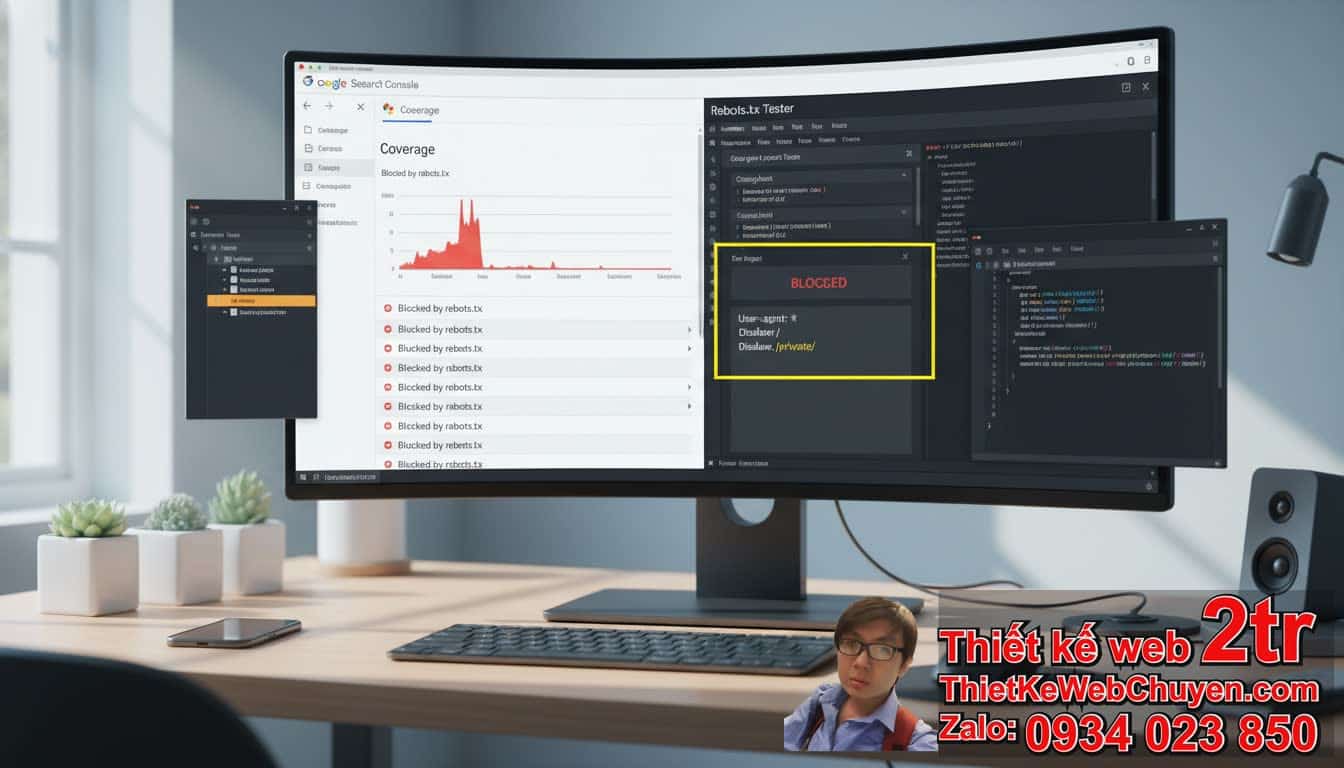
- Vào mục “Index” > “Coverage”. Tìm kiếm các lỗi liên quan đến “Blocked by robots.txt”.
- Sử dụng công cụ “URL Inspection” để kiểm tra các trang cụ thể. Nếu thấy “URL is on Google, but has issues” và vấn đề là “Blocked by robots.txt”, bạn đã xác định được nguyên nhân.
- Sử dụng công cụ Robots.txt Tester (trong phần “Crawl” hoặc “Settings” của Search Console) để kiểm tra các chỉ thị trong file robots.txt của bạn. Công cụ này sẽ cho bạn biết Googlebot có thể truy cập URL nào và bị chặn URL nào. Đây là bước quan trọng nhất để sửa robots.txt chặn Googlebot.
Kiểm tra thủ công file robots.txt:
- Mở trình duyệt và truy cập
yourdomain.com/robots.txt. - Tìm các dòng chứa
Disallow:và kiểm tra xem có bất kỳ dòng nào nhưDisallow: /hoặcDisallow: /your-important-page/mà bạn không mong muốn không. Đặc biệt kiểm tra các trang quan trọng như trang đăng ký mã vạch sản phẩm của bạn.
- Mở trình duyệt và truy cập
Việc xác định chính xác vấn đề là bước đầu tiên và quan trọng nhất để sửa robots.txt chặn Googlebot.
Bước 2: Chỉnh sửa file Robots.txt để cho phép Googlebot truy cập
Sau khi đã xác định được các chỉ thị gây lỗi, bây giờ là lúc sửa robots.txt chặn Googlebot.
Truy cập file robots.txt:
- Qua FTP/SFTP: Sử dụng phần mềm FTP client (như FileZilla) để kết nối với máy chủ của bạn. File robots.txt thường nằm trong thư mục gốc (public_html, www, htdocs).
- Qua File Manager của cPanel/Hosting Panel: Hầu hết các nhà cung cấp hosting đều có File Manager cho phép bạn chỉnh sửa file trực tiếp trên trình duyệt.
- Qua Plugin SEO (WordPress): Nếu bạn sử dụng WordPress, các plugin SEO như Yoast SEO hoặc Rank Math thường cung cấp giao diện để chỉnh sửa robots.txt trực tiếp từ bảng điều khiển admin. Đây là cách thân thiện với người dùng nhất để sửa robots.txt chặn Googlebot trên WordPress.
Chỉnh sửa các chỉ thị Disallow:
Loại bỏ hoàn toàn chỉ thị chặn:
Nếu bạn thấy dòngDisallow: /và không muốn chặn bất kỳ điều gì, hãy xóa dòng đó đi.
Nếu bạn muốn Googlebot thu thập thông tin một thư mục cụ thể đang bị chặn, ví dụDisallow: /blog/, hãy xóa dòng này.
Ví dụ: Nếu bạn có dòngDisallow: /thong-tin-san-pham/và muốn Googlebot thu thập thông tin các trang đăng ký mã vạch sản phẩm trong thư mục này, hãy xóa dòng đó.Thay đổi Disallow thành Allow (hoặc loại bỏ Disallow):
Nếu bạn chỉ muốn chặn một số file bên trong một thư mục bị chặn, bạn có thể sử dụng chỉ thịAllow. Tuy nhiên, cách đơn giản hơn là chỉ Disallow những gì bạn chắc chắn muốn chặn và không Disallow những gì bạn muốn Googlebot truy cập.
Ví dụ:
Hiện tại:User-agent: * Disallow: /Để cho phép truy cập toàn bộ:
User-agent: * (không có dòng Disallow hoặc để Disallow: )Ví dụ: Nếu bạn chỉ muốn chặn một số file nhất định trong thư mục ảnh thay vì toàn bộ thư mục:
Hiện tại:User-agent: * Disallow: /wp-content/uploads/Để cho phép ảnh được index nhưng chặn file PDF báo cáo:
User-agent: * Disallow: /wp-content/uploads/baocao.pdfTrong trường hợp này, bạn đang sửa robots.txt chặn Googlebot khỏi một file cụ thể thay vì cả thư mục.
Kiểm tra các chỉ thị cụ thể cho Googlebot:
Đôi khi, bạn có thể thấy các chỉ thị dành riêng cho Googlebot:User-agent: Googlebot Disallow: /private/Hãy đảm bảo rằng các chỉ thị này không chặn các nội dung quan trọng. Nếu bạn muốn bỏ chặn, hãy xóa dòng
Disallowtương ứng.Sử dụng Allow để ghi đè Disallow (ít phổ biến hơn nhưng hữu ích):
Trong một số trường hợp, bạn có thể có một chỉ thịDisallowtổng quát nhưng muốn cho phép một thư mục con cụ thể.
Ví dụ:
User-agent: *

Disallow: /folder/

Allow: /folder/public-subfolder/
Trong trường hợp này,Allowsẽ ghi đèDisallowchopublic-subfolder. Điều này hữu ích khi bạn cần sửa robots.txt chặn Googlebot nhưng chỉ cho phép một phần nhỏ trong thư mục bị chặn.

Bước 3: Kiểm tra lại file Robots.txt sau khi điều chỉnh
Sau khi bạn đã thực hiện các thay đổi, việc kiểm tra lại là cực kỳ quan trọng để đảm bảo bạn đã thành công trong việc sửa robots.txt chặn Googlebot.
Sử dụng Robots.txt Tester của Google Search Console:
- Quay lại Google Search Console.
- Mở công cụ Robots.txt Tester.
- Dán nội dung file robots.txt đã chỉnh sửa vào đây hoặc để công cụ tự động tải file từ website của bạn.
- Nhập các URL quan trọng mà trước đây bị chặn (ví dụ: các trang đăng ký mã vạch sản phẩm, trang chủ, trang sản phẩm) vào ô “Test”. Công cụ sẽ cho bạn biết Googlebot có thể truy cập chúng hay không.
- Nếu kết quả báo “Allowed”, bạn đã thành công. Nếu vẫn “Blocked”, hãy xem xét lại các chỉ thị
Disallowcủa bạn. Đây là bước then chốt để xác nhận việc sửa robots.txt chặn Googlebot đã hoạt động.
Kiểm tra lại công cụ URL Inspection:
- Kiểm tra lại các URL bị ảnh hưởng bằng công cụ “URL Inspection” trong Google Search Console. Yêu cầu lập chỉ mục lại nếu cần.
- Đảm bảo rằng trạng thái “Blocked by robots.txt” không còn xuất hiện.
Bước 4: Gửi lại Sitemaps và theo dõi
Sau khi sửa robots.txt chặn Googlebot và xác nhận mọi thứ đã ổn, hãy thực hiện các bước sau:
- Gửi lại Sitemaps: Trong Google Search Console, vào mục “Sitemaps” và gửi lại sitemap của bạn. Điều này sẽ báo hiệu cho Googlebot rằng có nội dung mới hoặc có sự thay đổi trong cấu trúc trang web cần được lập chỉ mục.
- Theo dõi hiệu suất: Trong vài ngày hoặc tuần tới, theo dõi hiệu suất trang web của bạn trong Google Search Console. Kiểm tra mục “Coverage” để xem có sự cải thiện nào trong số lượng trang được lập chỉ mục (Indexed) và giảm số lượng trang bị chặn hay không. Quan sát lưu lượng truy cập từ tìm kiếm tự nhiên.
- Kiểm tra định kỳ file robots.txt: Thỉnh thoảng, bạn nên kiểm tra file robots.txt của mình, đặc biệt sau khi cài đặt plugin mới, theme WordPress, hoặc thực hiện thay đổi lớn trên website. Điều này giúp ngăn chặn các vấn đề tương tự xảy ra trong tương lai, giúp bạn không phải liên tục sửa robots.txt chặn Googlebot.
Các Từ Khóa Liên Quan Cần Nhớ Khi Sửa Robots.txt Chặn Googlebot
Để mở rộng phạm vi tiếp cận và đảm bảo bạn hiểu rõ các khái niệm liên quan đến việc sửa robots.txt chặn Googlebot, hãy lưu ý đến các từ khóa sau:
- Robots.txt file: Tệp tin hướng dẫn các bot tìm kiếm.
- Google Search Console: Công cụ thiết yếu để quản lý và theo dõi hiệu suất SEO.
- Disallow directive: Chỉ thị trong robots.txt để ngăn chặn truy cập.
- Allow directive: Chỉ thị để cho phép truy cập, thường dùng để ghi đè Disallow.
- User-agent: Xác định bot cụ thể (ví dụ: Googlebot, Bingbot).
- Crawl budget: Ngân sách thu thập dữ liệu của công cụ tìm kiếm trên trang web của bạn.
- Indexing: Quá trình thêm các trang web vào chỉ mục của công cụ tìm kiếm.
- SEO (Search Engine Optimization): Tối ưu hóa công cụ tìm kiếm.
- Mã vạch sản phẩm: Thông tin quan trọng cần được Googlebot lập chỉ mục.
- Bị chặn bởi robots.txt: Lỗi phổ biến trên Google Search Console.
- File robots.txt WordPress: Vị trí và cách quản lý file robots.txt trên nền tảng WordPress.
- Robots.txt test tool: Công cụ kiểm tra file robots.txt.
- Sửa lỗi robots.txt: Tổng thể các hành động khắc phục sự cố.
- Khắc phục lỗi chặn Googlebot: Mục tiêu chính của bài viết này.
- robots.txt sitemap: Cách khai báo sitemap trong file này.
- tối ưu robots.txt: Nâng cao hiệu quả của file robots.txt.
- robots.txt cho SEO: Vai trò của file này trong chiến lược SEO.
- không index robots.txt: Ngăn chặn lập chỉ mục qua robots.txt.
- robots.txt chặn website: Trạng thái cực đoan khi file cấu hình sai.
- robots.txt không hoạt động: Khi các chỉ thị không có tác dụng mong muốn.
- robots.txt generator: Công cụ tạo file robots.txt.
- Disallow: ** cách sửa robots.txt chặn Googlebot**
- Sitemaps: Các tệp tin chứa danh sách URL của trang web.
- Crawl errors: Lỗi thu thập dữ liệu.
- Web crawling: Quá trình bot thăm dò website.
- Thẻ meta robots: Một phương pháp khác để kiểm soát việc lập chỉ mục không liên quan trực tiếp đến robots.txt nhưng quan trọng.
- robots.txt cho thương mại điện tử: Các cân nhắc đặc biệt cho website bán hàng.
- đăng ký mã vạch: Đảm bảo các trang này không bị chặn.
- hướng dẫn robots.txt: Các tài liệu và bài viết chi tiết khác.
- kiểm tra robots.txt: Thực hiện kiểm tra định kỳ.
- cách gỡ chặn Googlebot: Một cách diễn đạt khác của cách sửa robots.txt chặn Googlebot.
- Lỗi 403 robots.txt: Lỗi truy cập file.
- robots.txt và SEO: Mối quan hệ tương hỗ.
- Cách cấu hình robots.txt: Hướng dẫn chi tiết từ đầu.
- Chặn index robots.txt: Ngăn Google lập chỉ mục.
- Cách khắc phục lỗi robots.txt: Các bước chung để xử lý sự cố.
FAQPage: Các Câu Hỏi Thường Gặp Khi Sửa Robots.txt Chặn Googlebot
1. Robots.txt là gì và tại sao nó quan trọng?
Robots.txt là một tệp văn bản nhỏ mà bạn đặt ở thư mục gốc của trang web (ví dụ: yourdomain.com/robots.txt). Nó hướng dẫn các bot của công cụ tìm kiếm (như Googlebot) những thư mục hoặc tệp nào trên trang web của bạn mà chúng được phép hoặc không được phép truy cập. Nó quan trọng vì nó giúp bạn kiểm soát ngân sách thu thập dữ liệu (crawl budget), ngăn chặn việc lập chỉ mục các nội dung không quan trọng hoặc nhạy cảm, và đảm bảo Googlebot tập trung vào các trang quan trọng, ví dụ như các trang đăng ký mã vạch sản phẩm.
2. Làm thế nào để biết Googlebot bị chặn bởi robots.txt?
Cách tốt nhất để biết Googlebot bị chặn là sử dụng Google Search Console.
- Vào mục “Index” > “Coverage”. Tìm các lỗi “Blocked by robots.txt”.
- Sử dụng công cụ “URL Inspection” cho các URL cụ thể. Nếu nó báo “Blocked by robots.txt”, trang đó đang gặp vấn đề.
- Sử dụng công cụ Robots.txt Tester trong Search Console để kiểm tra các chỉ thị cụ thể. Công cụ này sẽ mô phỏng cách Googlebot tương tác với file robots.txt của bạn. Đây là bước quan trọng khi bạn muốn biết cách sửa robots.txt chặn Googlebot.
3. Tôi nên làm gì nếu không thể tìm thấy file robots.txt của mình?
Nếu bạn không tìm thấy file robots.txt, có thể do một trong các lý do sau:
- Tệp chưa được tạo. Trong trường hợp này, bạn có thể tạo một tệp văn bản mới có tên
robots.txtvà đặt nó vào thư mục gốc của website. Nếu không có file này, mặc định Googlebot sẽ thu thập tất cả trừ khi bị chặn bởi thẻ meta robots. - Nó nằm ở một vị trí khác không phải thư mục gốc (sai vị trí).
- Bạn đang tìm kiếm ở một khu vực quản trị CMS (như WordPress) mà không thông qua plugin SEO.
Để sửa robots.txt chặn Googlebot, hãy đảm bảo tệp này nằm đúng vị trí.
4. Có nên xóa hoàn toàn file robots.txt không?
Xóa hoàn toàn file robots.txt thường không được khuyến khích trừ khi bạn muốn Googlebot thu thập dữ liệu tất cả mọi thứ trên trang web mà không có bất kỳ hạn chế nào (và không có thẻ meta robots nào chặn). Tuy nhiên, thông thường bạn sẽ muốn có một file robots.txt để kiểm soát ngân sách thu thập dữ liệu, ngăn chặn các trang không quan trọng (như trang đăng nhập quản trị viên, trang kết quả tìm kiếm nội bộ) khỏi bị lập chỉ mục.
Thay vì xóa, hãy chỉnh sửa file để cho phép Googlebot truy cập những gì bạn muốn. Điều này quan trọng khi bạn cần sửa robots.txt chặn Googlebot một cách có kiểm soát.
5. Làm thế nào để đảm bảo các trang đăng ký mã vạch sản phẩm không bị chặn?
Để đảm bảo các trang đăng ký mã vạch sản phẩm không bị chặn:
- Kiểm tra file robots.txt của bạn và đảm bảo không có bất kỳ chỉ thị
Disallownào chặn đường dẫn tới các trang đó (ví dụ:Disallow: /dang-ky-ma-vach/). - Sử dụng Robots.txt Tester trong Google Search Console để kiểm tra các URL cụ thể của trang đăng ký mã vạch sản phẩm.
- Nếu bạn có chỉ thị
Disallowtổng quát cho một thư mục lớn, hãy thêm chỉ thịAllowcho các thư mục con chứa thông tin mã vạch sản phẩm quan trọng.
Đây là yếu tố then chốt khi bạn thực hiện cách sửa robots.txt chặn Googlebot cho các mục đích kinh doanh cụ thể.
6. Tôi đã chỉnh sửa file robots.txt nhưng Googlebot vẫn chưa thu thập dữ liệu. Tôi phải làm gì?
Sau khi **sửa robots.txt chặn Googlebot**, công cụ tìm kiếm cần thời gian để phát hiện và xử lý các thay đổi.
- Kiểm tra lại bằng Robots.txt Tester: Đảm bảo công cụ này báo “Allowed” cho các URL quan trọng.
- Gửi lại Sitemaps: Trong Google Search Console, hãy gửi lại (hoặc yêu cầu cập nhật) sitemap của bạn. Điều này sẽ khuyến khích Googlebot xem xét lại trang web của bạn nhanh hơn.
- Yêu cầu lập chỉ mục thủ công: Sử dụng công cụ “URL Inspection” cho các trang cụ thể và chọn “Request indexing”.
- Kiên nhẫn: Đối với các trang web lớn hoặc các trang không được truy cập thường xuyên, có thể mất vài ngày đến vài tuần để **Googlebot** thu thập lại dữ liệu và cập nhật chỉ mục. Đây là một phần tự nhiên của quá trình sau khi bạn đã thực hiện cách sửa robots.txt chặn Googlebot.
7. Ngoài robots.txt, còn có cách nào khác để chặn Googlebot thu thập dữ liệu không?
Có, bạn có thể sử dụng thẻ meta robots trong phần <head> của trang web:
<meta name="robots" content="noindex">: Yêu cầu công cụ tìm kiếm không lập chỉ mục trang này.<meta name="robots" content="nofollow">: Yêu cầu công cụ tìm kiếm không đi theo các liên kết trên trang này.<meta name="robots" content="noindex, nofollow">: Kết hợp cả hai.
Sự khác biệt là **robots.txt** ngăn chặn bot truy cập, còn thẻ meta robots cho phép bot truy cập nhưng hướng dẫn không lập chỉ mục hoặc không theo liên kết. Cả hai đều quan trọng khi bạn muốn kiểm soát việc hiển thị trên công cụ tìm kiếm, mặc dù bài viết này tập trung vào cách sửa robots.txt chặn Googlebot.
8. Tôi nên làm gì nếu tôi mắc lỗi khi chỉnh sửa robots.txt?
Nếu bạn mắc lỗi khi chỉnh sửa file **robots.txt** (ví dụ: vô tình chặn toàn bộ website):
- Sao lưu trước khi chỉnh sửa: Luôn sao lưu file **robots.txt** gốc trước khi thực hiện bất kỳ thay đổi nào.
- Khôi phục từ bản sao lưu: Nếu có lỗi, hãy khôi phục file **robots.txt** về phiên bản trước đó đã hoạt động.
- Sửa lỗi ngay lập tức: Truy cập lại file qua FTP/SFTP hoặc File Manager và **sửa robots.txt chặn Googlebot** bằng cách loại bỏ các chỉ thị gây lỗi.
- Kiểm tra bằng Robots.txt Tester: Ngay lập tức sử dụng công cụ kiểm tra để đảm bảo lỗi đã được khắc phục.
Hành động nhanh chóng là chìa khóa để giảm thiểu thiệt hại SEO.
9. Robots.txt có ảnh hưởng đến tốc độ load trang không?
File **robots.txt** tự nó không ảnh hưởng trực tiếp đến tốc độ load trang của người dùng. Tuy nhiên, nếu file này quá lớn hoặc chứa các chỉ thị phức tạp, nó có thể ảnh hưởng nhỏ đến hiệu quả thu thập dữ liệu của bot, liên quan đến crawl budget. Việc **sửa robots.txt chặn Googlebot** khỏi các tài nguyên không cần thiết có thể giúp bot tập trung vào các trang quan trọng, gián tiếp giúp việc lập chỉ mục hiệu quả hơn. Nhưng đối với trải nghiệm người dùng, tác động là không đáng kể.
10. Có phải tất cả các bot của công cụ tìm kiếm đều tuân thủ robots.txt không?
Hầu hết các bot của công cụ tìm kiếm lớn và “chính thống” (như **Googlebot**, Bingbot, DuckDuckBot) đều tuân thủ các chỉ thị trong file **robots.txt**. Tuy nhiên, các bot “xấu” (spam bots, bot độc hại, scraper) thường bỏ qua file này. **Robots.txt** không phải là một cơ chế bảo mật mà là một công cụ để quản lý việc lập chỉ mục. Bạn không nên sử dụng nó để ẩn thông tin nhạy cảm. Để **sửa robots.txt chặn Googlebot** bạn cần biết rõ bot nào đang bị chặn và mục đích của việc chặn đó.
HowTo: Các Bước Hướng Dẫn Sửa Robots.txt Chặn Googlebot
1. Làm thế nào để truy cập file Robots.txt?
Sử dụng một trong các cách sau để truy cập file robots.txt của bạn:
- Qua FTP/SFTP: Kết nối với máy chủ web của bạn bằng phần mềm FTP client (như FileZilla). File robots.txt thường nằm ở thư mục gốc của tên miền (ví dụ:
public_html,www, hoặchtdocs). - Qua File Manager của cPanel/Hosting Panel: Đăng nhập vào bảng điều khiển hosting của bạn (ví dụ: cPanel, DirectAdmin) và tìm mục “File Manager”. Điều hướng đến thư mục gốc của tên miền và tìm file robots.txt.
- Qua Plugin SEO (cho WordPress): Nếu bạn sử dụng WordPress, các plugin như Yoast SEO hoặc Rank Math thường có tính năng chỉnh sửa robots.txt trực tiếp từ bảng điều khiển admin. Vào “SEO” > “Tools” > “File Editor” (Yoast SEO) hoặc “Rank Math” > “General Settings” > “Edit Robots.txt” (Rank Math).
Điều này giúp bạn bắt đầu quá trình sửa robots.txt chặn Googlebot.
2. Làm thế nào để thêm chỉ thị Disallow trong Robots.txt?
Để thêm chỉ thị Disallow, bạn cần mở file robots.txt và thêm các dòng sau. Đảm bảo rằng bạn biết chính xác những gì bạn muốn chặn.
Cú pháp cơ bản:
User-agent: [tên bot]
Disallow: [đường dẫn bạn muốn chặn]
Ví dụ:
- Để chặn tất cả các bot khỏi thư mục
/admin/:
User-agent: *
Disallow: /admin/ - Để chặn Googlebot khỏi một trang cụ thể:
User-agent: Googlebot
Disallow: /private-page.html - Để chặn tất cả các bot khỏi toàn bộ trang web (rất cẩn thận khi sử dụng!):
User-agent: *
Disallow: /
Khi bạn muốn sửa robots.txt chặn Googlebot, hãy đảm bảo cú pháp này đúng.
3. Làm thế nào để loại bỏ chỉ thị Disallow trong Robots.txt?
Để loại bỏ một chỉ thị Disallow và cho phép Googlebot (hoặc các bot khác) truy cập nội dung, bạn chỉ cần mở file robots.txt và xóa hoàn toàn dòng Disallow tương ứng.
Ví dụ:
- Nếu bạn có:
User-agent: *
Disallow: /old-section/
và muốn cho phép truy cập lại/old-section/, hãy xóa dòngDisallow: /old-section/. - Nếu bạn có:
User-agent: Googlebot
Disallow: /temp-files/
và muốn Googlebot truy cập/temp-files/, hãy xóa dòngDisallow: /temp-files/.
Đây là cách trực tiếp nhất để sửa robots.txt chặn Googlebot ngay lập tức.
4. Làm thế nào để sử dụng chỉ thị Allow để ghi đè Disallow?
Trong một số trường hợp, bạn có thể có một chỉ thị Disallow rộng, nhưng muốn cho phép truy cập một thư mục con hoặc một tệp cụ thể bên trong vùng bị chặn đó. Bạn có thể sử dụng chỉ thị Allow:
Ví dụ: Chặn toàn bộ thư mục /private/ nhưng cho phép một thư mục con /private/public-documents/.
User-agent: *
Disallow: /private/
Allow: /private/public-documents/
Trong ví dụ này, Googlebot sẽ không truy cập phần /private/ ngoại trừ /private/public-documents/.
Đây là cách linh hoạt để sửa robots.txt chặn Googlebot một cách tinh vi.
5. Làm thế nào để kiểm tra các thay đổi của Robots.txt ngay lập tức?
Ngay sau khi bạn đã chỉnh sửa file robots.txt, hãy kiểm tra nó bằng công cụ Robots.txt Tester của Google Search Console:
- Truy cập Google Search Console.
- Chọn thuộc tính trang web của bạn.
- Trong menu bên trái, tìm và nhấp vào “Settings” (Cài đặt) > “Open Robots.txt Tester” (Mở công cụ kiểm tra robots.txt) hoặc vào mục “Legacy tools and reports” (Công cụ và báo cáo cũ) > “Robots.txt Tester”.
- Công cụ sẽ tự động tải file robots.txt hiện tại từ trang web của bạn.
- Nhập các URL mà bạn muốn kiểm tra vào ô “Test”. Nhấp vào “TEST” và xem kết quả (“Allowed” hoặc “Blocked”).
Việc kiểm tra này là bước cuối cùng quan trọng để xác nhận **cách sửa robots.txt chặn Googlebot** đã thành công.
Kết luận
Việc sửa robots.txt chặn Googlebot là một kỹ năng SEO cơ bản nhưng cực kỳ quan trọng. Một file robots.txt được cấu hình sai có thể gây ra những hậu quả nghiêm trọng cho khả năng hiển thị của trang web trên công cụ tìm kiếm, đặc biệt ảnh hưởng đến những trang quan trọng như trang đăng ký mã vạch sản phẩm. Bằng cách làm theo các bước hướng dẫn chi tiết trên, bạn có thể dễ dàng xác định, chỉnh sửa và kiểm tra file robots.txt của mình, đảm bảo Googlebot có thể truy cập và lập chỉ mục các nội dung quan trọng mà bạn muốn người dùng tìm thấy.
Luôn nhớ rằng việc kiểm tra kỹ lưỡng bằng Robots.txt Tester và theo dõi trong Google Search Console là những bước không thể thiếu để duy trì một trang web tối ưu cho công cụ tìm kiếm.
Nếu bạn đang gặp khó khăn trong việc sửa robots.txt chặn Googlebot hoặc cần hỗ trợ về SEO, phát triển website, đừng ngần ngại liên hệ ThietKeWebWio.com qua Zalo 0934 023 850 để được tư vấn chuyên nghiệp.
Để tìm hiểu thêm về cách đưa website của bạn lên Google, hãy tham khảo các bài viết sau:





















